
StoreCard、iPhoneとApple Watchのポイントカード管理アプリ
iPhone・ホーム画面ウィジェット・Apple Watchのポイントカード管理アプリ
StoreCardは、財布に入っているポイントカードや会員カードをiPhoneのバーコードに変えるアプリです。カードを一度スキャンまたは撮影すれば、レジではiPhone本体、ホーム画面ウィジェット、Apple Watchのどれでもコードを表示できます。

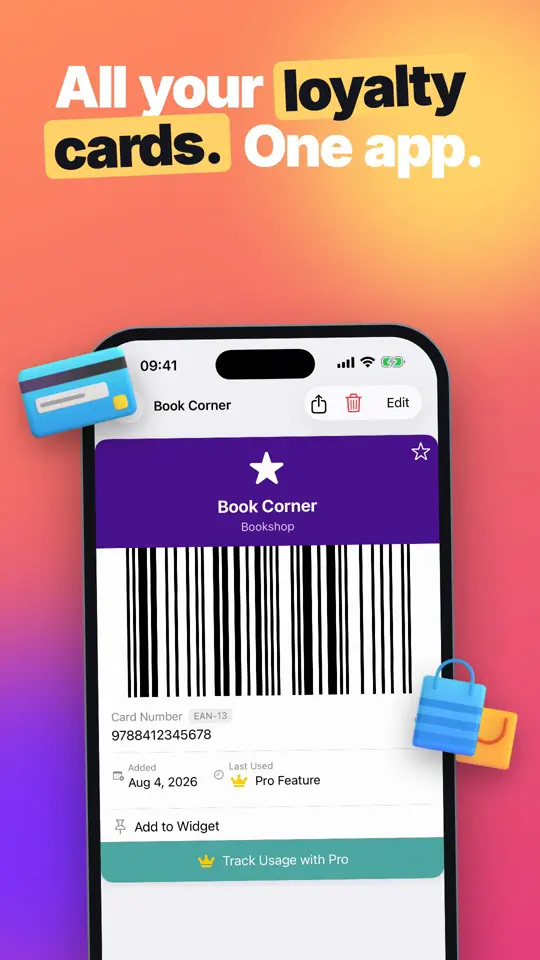
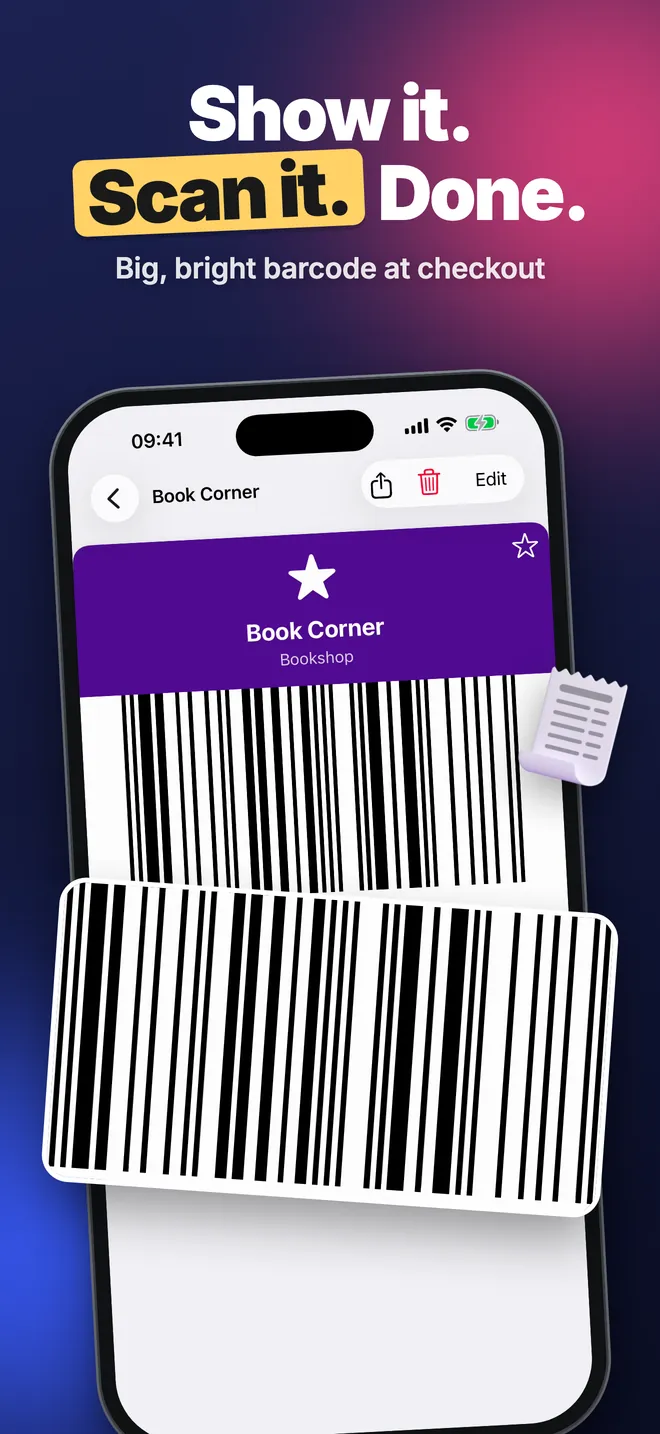
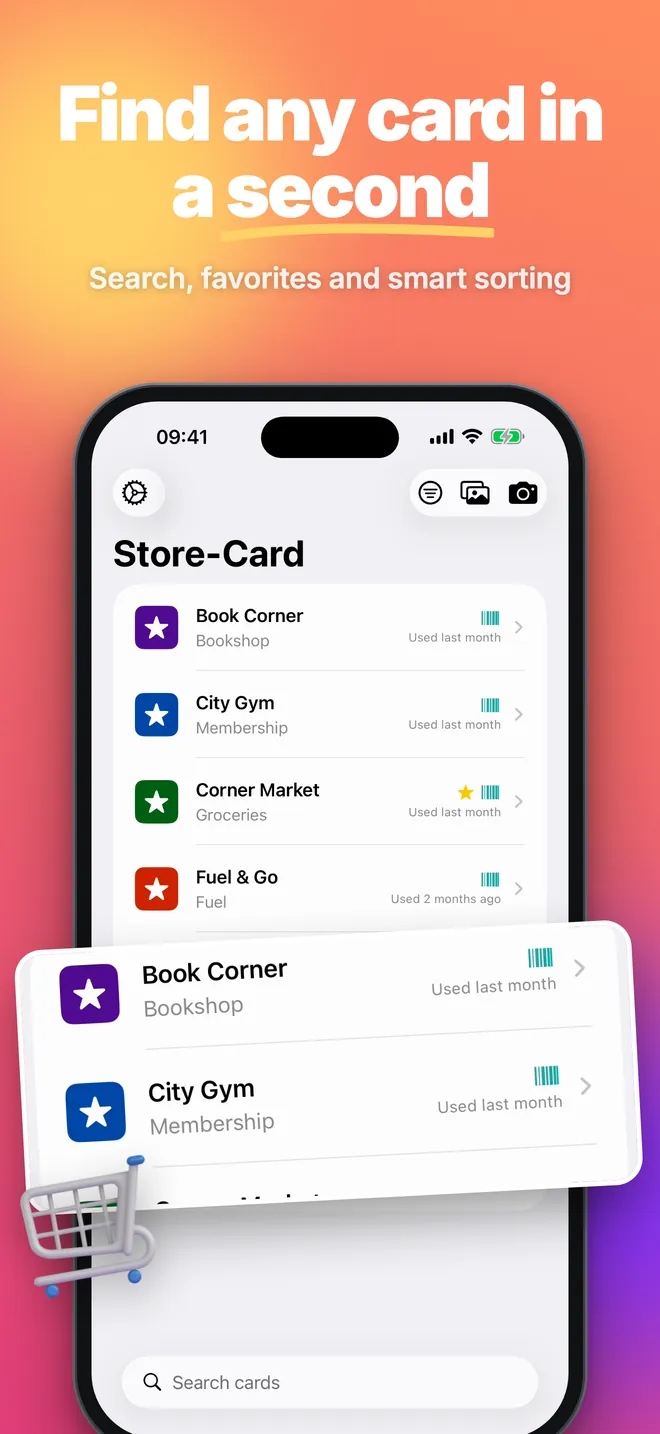
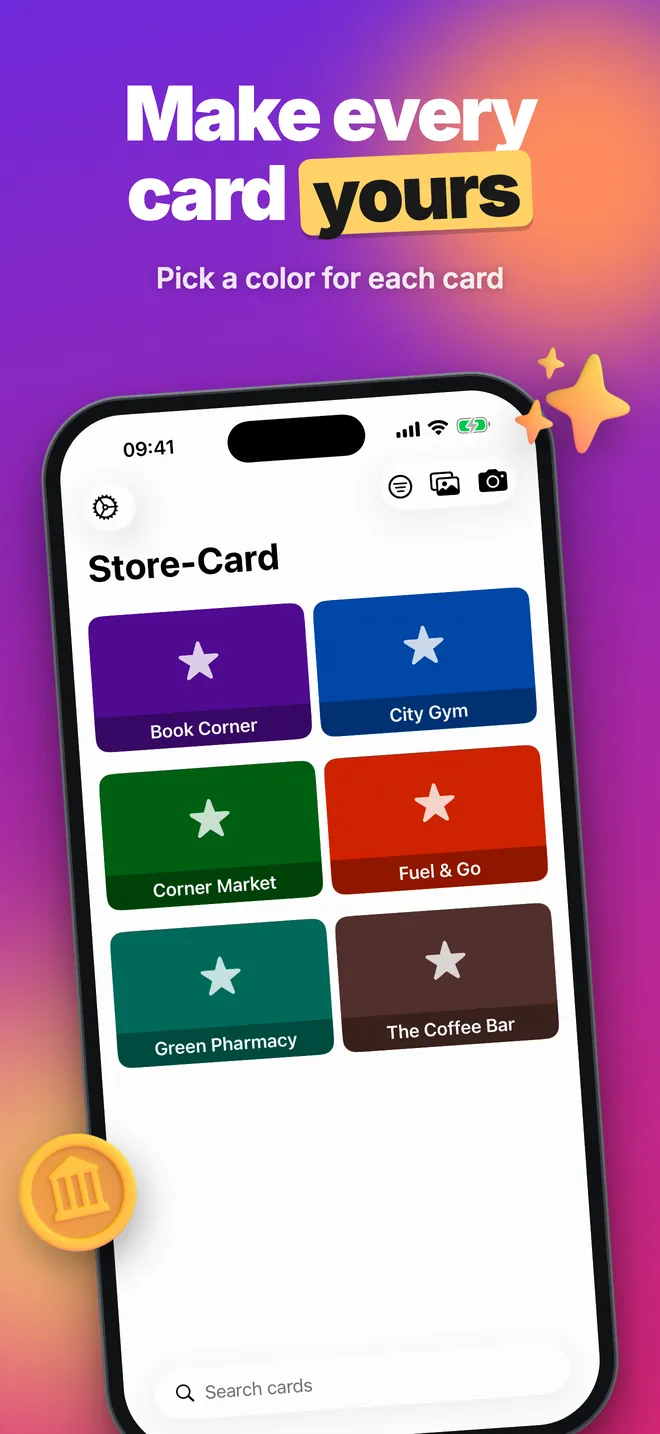
StoreCardでできること
- カードの追加方法は3つ: カメラでバーコードやQRコードをスキャンする、カードの写真を選ぶ、または新カードの画面で番号を自分で入力する。
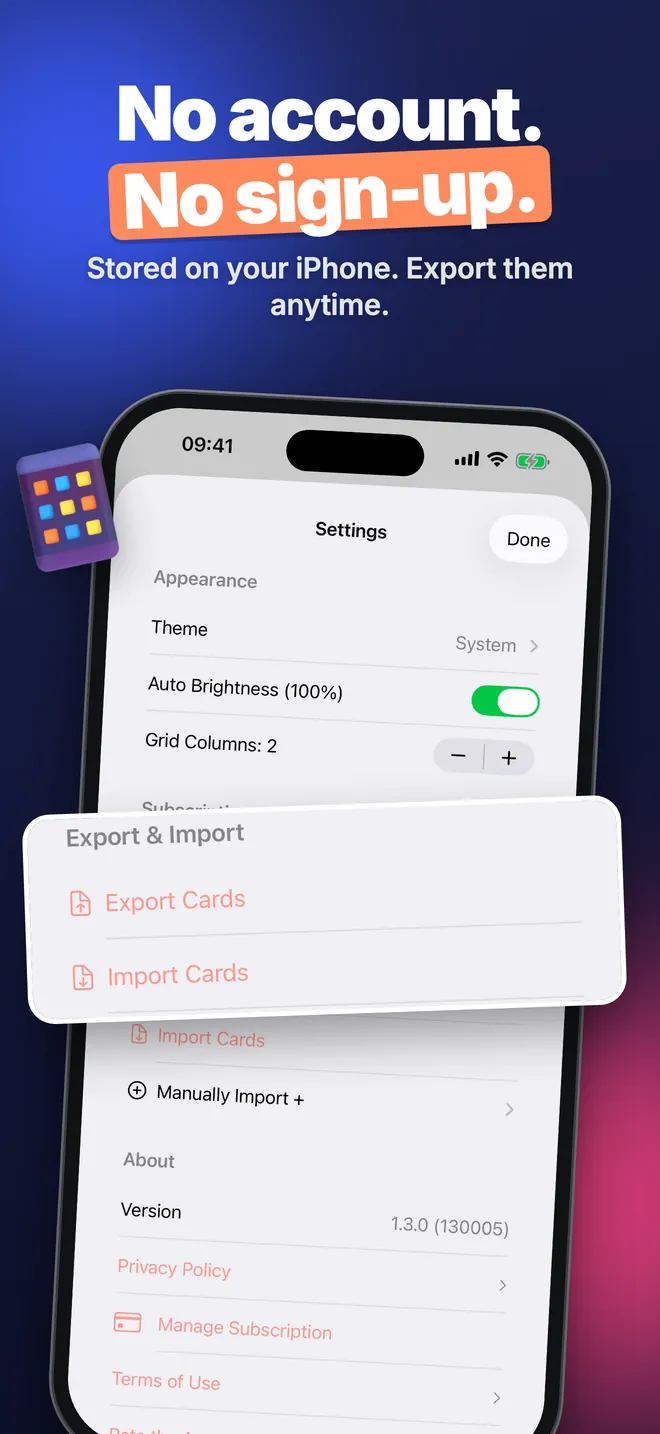
- レジではコードを表示するだけ: バーコードは通信なしでもiPhoneの画面に描かれ、オートブライトネス(100)が画面を明るくしてレジの読み取り機が一発で読めるようにする。
- カードをすぐ出す: ウィジェットに追加でカードをピン留めしてホーム画面のウィジェットに置くか、Apple Watchでカード一覧を開く。
- 枚数が増えても整理できる: 検索、お気に入り、並び順、フィルターがあり、期限切れや期限切れ間近のカードも絞り込める。
- カードを丸ごと移す: カードのエクスポートで全カードを1つのJSONファイルに保存し、別のiPhoneでカードをインポートするで読み込む。
はじめに: 最初の1枚を登録する
- アプリを開く(ホーム画面ではStore-Cardと表示される)。最初のカードを追加するをタップする。
- カメラへのアクセスを許可し、カードのバーコードを枠内に収める。コードとその形式は自動で入力される。
- カード名と発行体/企業を確認し、カテゴリーと背景色を選ぶ。
- 追加をタップする。レジに立ったら一覧からそのカードを開けばよい。
カメラがない場合や、バーコードがかすれている場合は? 手動で入力をタップし、バーの下に印刷されている番号を入力する。
無料版とPro
StoreCardは無料でダウンロードでき、無料版でもカードの枚数に上限はない。スキャン、写真からの取り込み、手入力、お気に入り、検索、最近を除くすべての並び順とフィルター、小サイズのホーム画面ウィジェット、Apple Watch用アプリ、JSONでの書き出しと読み込みが使える。バナー広告が表示され、3枚目のカードを追加した後に広告を見るか登録するかを一度だけ聞かれる。今ではないをタップすればそのままカードを追加し続けられる。
有料のProにアップグレードすると、中・大サイズのウィジェット、最終使用日の日付が付く使用済みマークを付ける、最近フィルター、カードごとのテキストの色が使えるようになり、広告が消える。
プライバシー、オフライン利用、権限
カードはiPhone内のデータベースに保存され、共有先はStoreCardのウィジェットとApple Watch用アプリだけ。会員登録もログインも不要。バーコードは端末上で描かれるので、電波の入らない地下のスーパーでも問題なく、通信が必要なのは無料版の広告を読み込むときだけ。
カードを追加するとき、そのバーコードを読み取るためにカメラへのアクセスを求める。無料版の広告をパーソナライズするために、トラッキングの許可を求めることもある。拒否しても広告は表示されるが、パーソナライズはされない。
StoreCardでできないこと
- 自分の複数の端末間でiCloud経由のカード同期はしない。カードを移すにはJSONの書き出しを使う。
- Data Matrixコードは描画できないので、その四角い記号しかないカードはスキャン可能なコードとして表示されない。
- Apple Walletへのカード追加はしない。
- iPad専用のレイアウトはない。StoreCardはiPhoneとApple Watch向けに作られている。
- 写真からの店舗検出はあくまで推測で、特に光の条件が悪いと店名や色を間違えたり、何も検出できないこともある。追加をタップする前にフォームを確認すること。



