
StoreCard, deine Kundenkarten-Wallet für iPhone und Apple Watch
Kundenkarten-Wallet für iPhone, Homescreen-Widget und Apple Watch
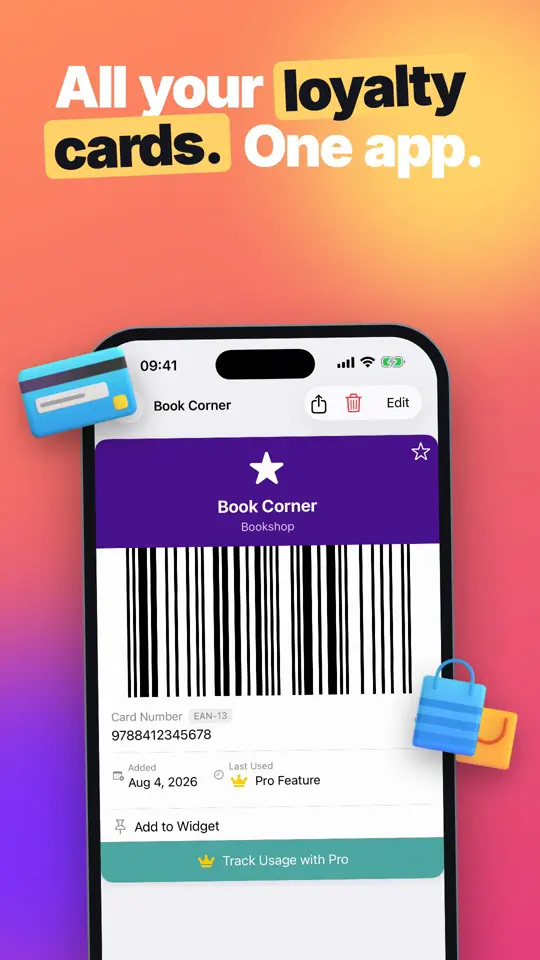
StoreCard verwandelt die Plastik-Kundenkarten aus deinem Geldbeutel in Barcodes auf dem iPhone. Du scannst oder fotografierst jede Karte einmal, und der Code liegt an der Kasse auf dem Handy, im Homescreen-Widget oder auf der Apple Watch bereit.

Was kannst du mit StoreCard machen?
- Karten auf drei Wegen hinzufügen: Barcode oder QR-Code mit der Kamera scannen, ein Foto der Karte auswählen oder die Nummer selbst im Neue Karte-Formular eintippen.
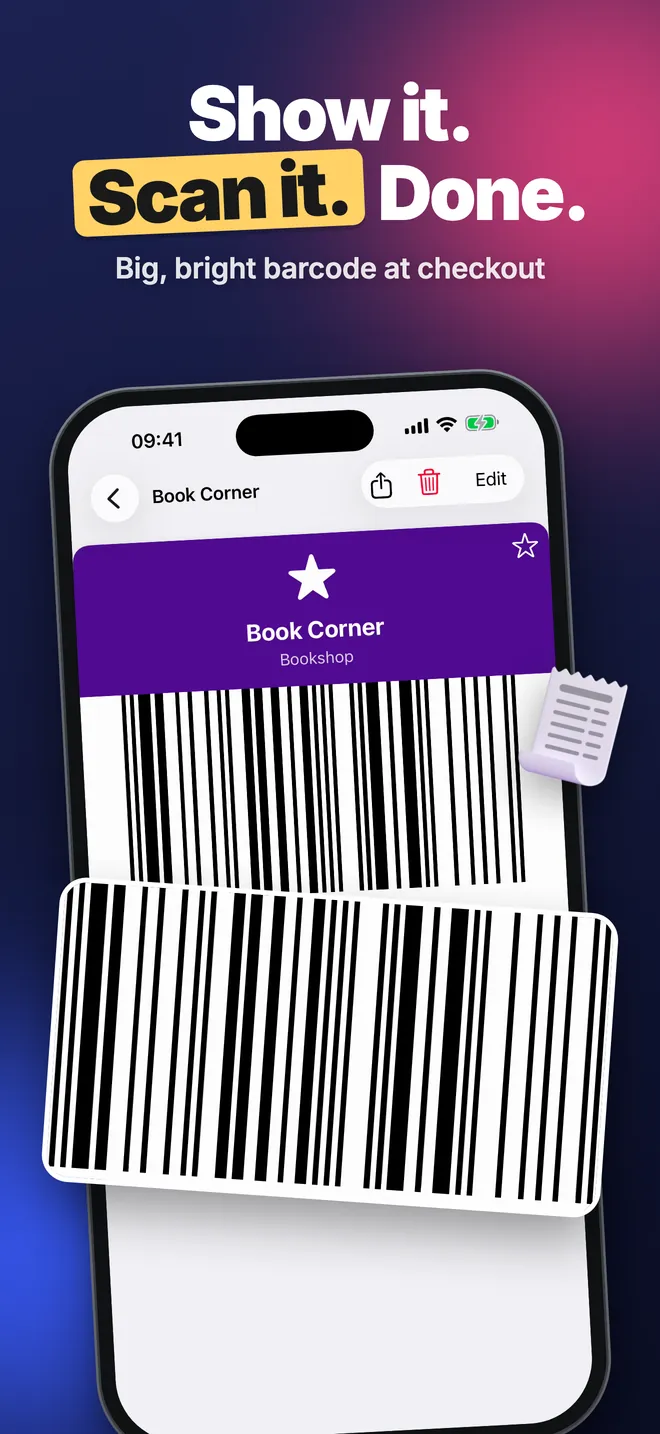
- Code an der Kasse zeigen: Die App zeichnet den Barcode direkt auf dem Handy, ganz ohne Internet, und Automatische Helligkeit (100%) stellt den Bildschirm hoch, damit der Kassenscanner ihn sofort erkennt.
- Schneller an die Karte kommen: Karten mit Zum Widget hinzufügen anheften und aufs Homescreen-Widget legen, oder die Kartenliste auf der Apple Watch öffnen.
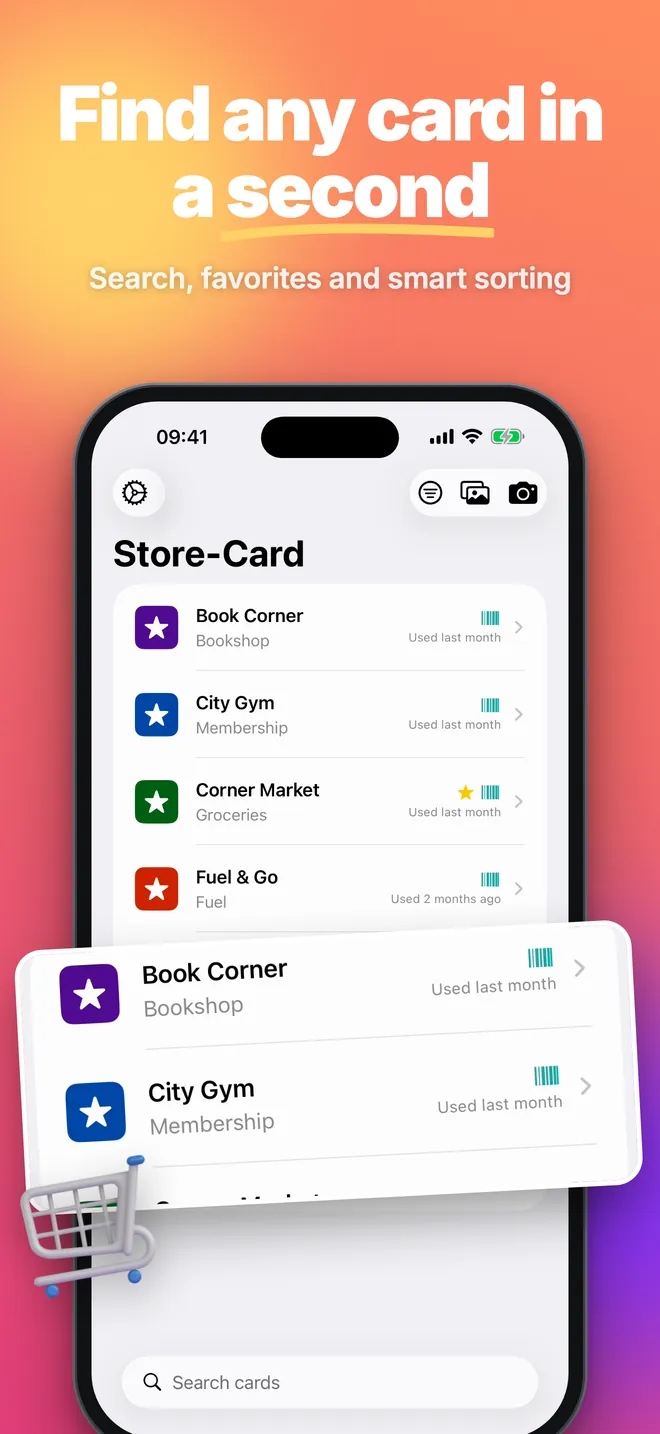
- Eine lange Liste übersichtlich halten: Suche, Favoriten, Sortieren nach und Filtern nach, auch für Karten, die Abgelaufen oder Bald ablaufend sind.
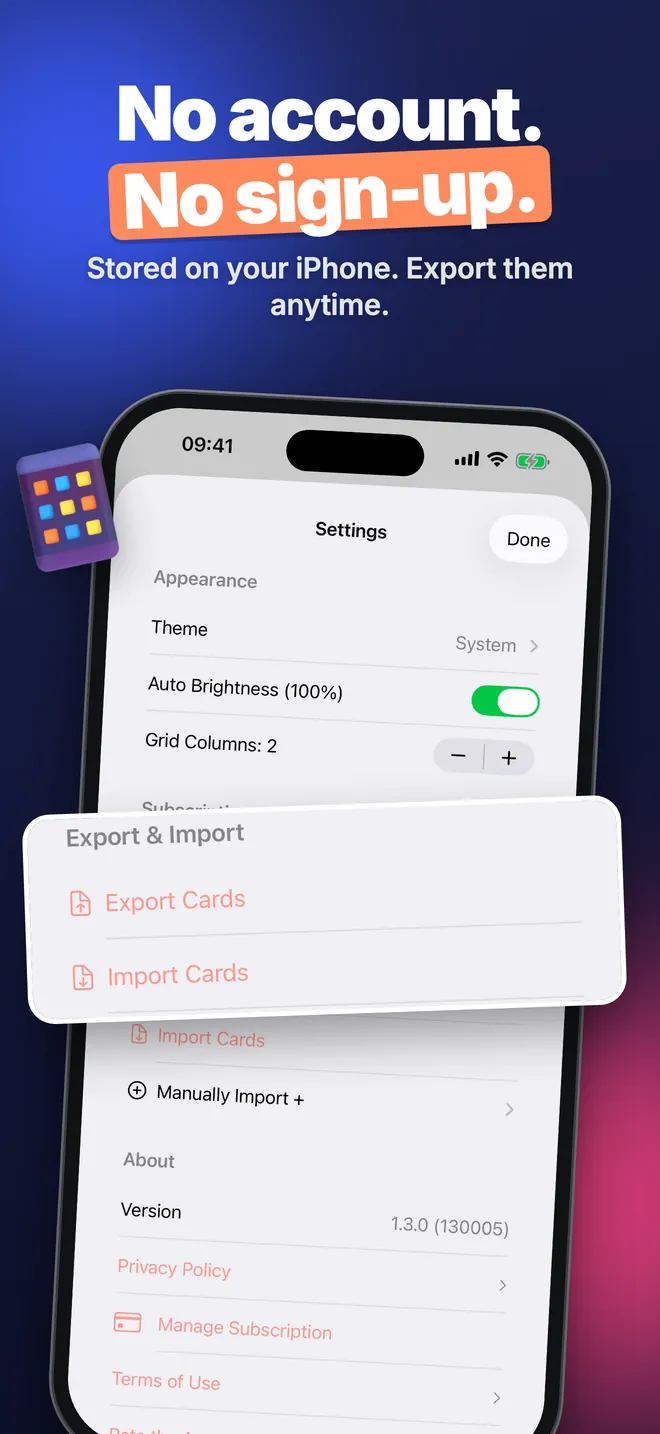
- Karten umziehen: Karten exportieren speichert alle Karten in einer JSON-Datei, und Karten importieren liest sie auf einem anderen iPhone wieder ein.
Schnellstart: deine erste Karte
- Öffne die App, die auf dem Homescreen als Store-Card angezeigt wird, und tippe auf Ihre erste Karte hinzufügen.
- Erlaube den Kamerazugriff und halte den Barcode der Karte in den Rahmen. Code und Format werden von selbst ausgefüllt.
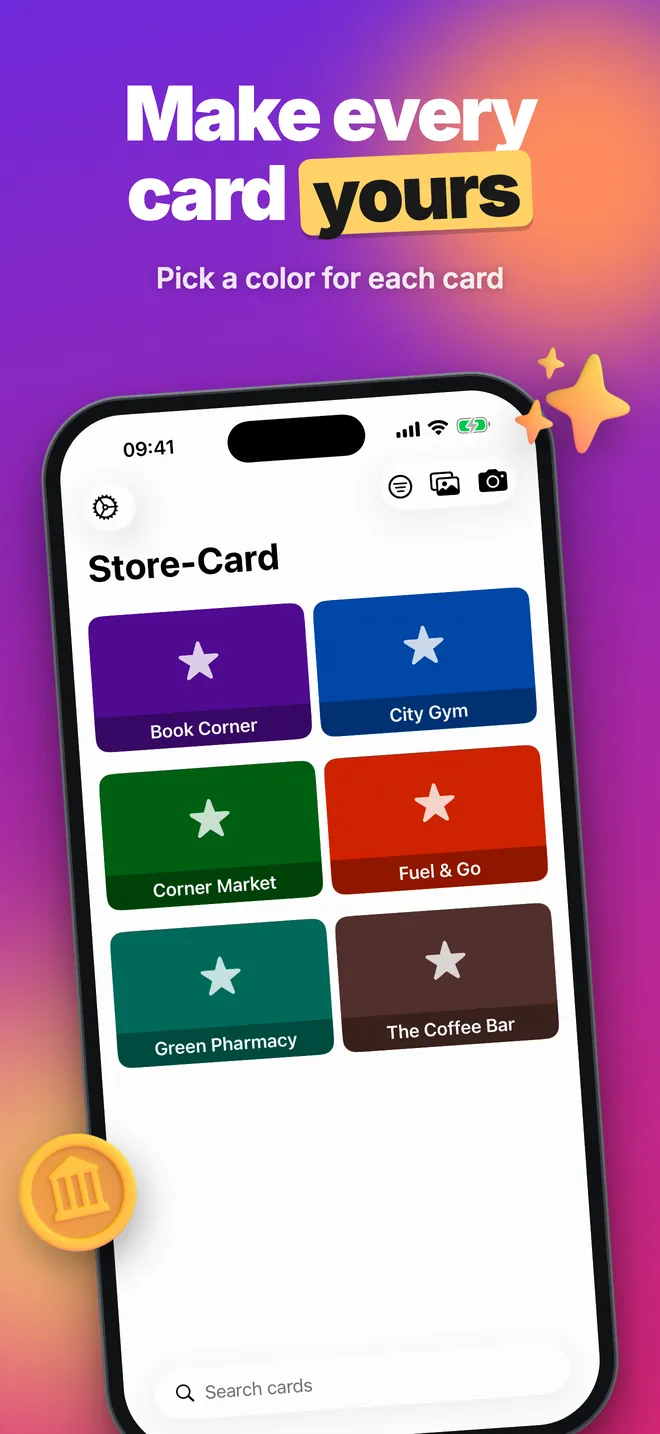
- Prüfe Name der Karte und Emittent/Unternehmen, wähle eine Kategorie und eine Hintergrundfarbe.
- Tippe auf Hinzufügen. Öffne die Karte aus der Liste, wann immer du an der Kasse stehst.
Keine Kamera zur Hand, oder der Barcode ist verschlissen? Tippe auf Manuell eingeben und trage die Nummer unter den Balken ein.
Kostenlose Version und Pro
StoreCard ist kostenlos herunterladbar, und die kostenlose Version kennt kein Limit für die Anzahl der Karten. Sie umfasst Scannen, Foto-Import, manuelle Eingabe, Favoriten, Suche, jede Sortierung, jeden Filter außer Kürzlich, das kleine Homescreen-Widget, die Apple-Watch-App sowie JSON-Export und -Import. Sie zeigt eine Bannerwerbung, und nach deiner dritten Karte fragt sie einmalig, ob du eine Anzeige ansehen oder abonnieren willst; du kannst auf Nicht jetzt tippen und einfach weiter Karten hinzufügen.
Das optionale Pro-Upgrade bringt das mittlere und das große Widget, Als benutzt markieren mit einem Zuletzt verwendet-Datum und den Kürzlich-Filter, eine eigene Textfarbe pro Karte, und entfernt die Werbung.
Datenschutz, Offline-Nutzung und Berechtigungen
Deine Karten liegen in einer Datenbank auf dem iPhone, die nur mit dem StoreCard-Widget und der Watch-App geteilt wird. Es gibt kein Konto und keine Anmeldung. Der Barcode wird auf dem Gerät gezeichnet, also ist ein Supermarkt im Keller ohne Empfang kein Problem; das Internet wird nur genutzt, um Werbung in der kostenlosen Version zu laden.
Die App fragt nach der Kamera, um den Code einer Karte beim Hinzufügen zu lesen. Sie kann außerdem nach der Erlaubnis zum Tracking fragen, damit Werbung in der kostenlosen Version personalisiert werden kann; lehnst du ab, erscheint weiterhin Werbung, aber nicht personalisiert.
Was StoreCard nicht kann
- Es synchronisiert Karten nicht über iCloud zwischen deinen eigenen Geräten. Nutze für den Umzug den JSON-Export.
- Es kann keinen Data-Matrix-Code zeichnen, also zeigt eine Karte, die nur dieses quadratische Symbol hat, keinen scanbaren Code.
- Es legt keine Karten in Apple Wallet ab.
- Es gibt kein Layout fürs iPad; StoreCard ist für iPhone und Apple Watch gebaut.
- Die Ladenerkennung aus einem Foto kann den falschen Namen oder die falsche Farbe raten oder nichts finden, besonders bei schlechtem Licht. Prüfe das Formular, bevor du auf Hinzufügen tippst.
Anleitungen für StoreCard
Fragen zu StoreCard
Ist StoreCard kostenlos?
Funktioniert StoreCard ohne Internet?
Brauche ich ein Konto?
Liest der Kassenscanner den Code vom Display?
Das könnte dich auch interessieren
 PipeMasterBiegerechner für Elektrorohr, für Elektriker und Azubis
  DuctCalcDuctulator für Lüftungsmonteure: Kanalgröße aus Luftvolumenstrom und Druckverlust
  E6B CalcDigitaler E6B-Flugrechner für Flugschüler und Privatpiloten
  FitterMasterRohrschlosser-Rechner: Versatz, Einbaumaße, Schablonen und Flansche