Text Reader Narrator: ascolta qualsiasi testo sul tuo iPhone
Sintesi vocale per iPhone con evidenziazione parola per parola
Text Reader Narrator legge ad alta voce su iPhone e iPad con le voci già integrate in iOS, evidenziando ogni parola mentre viene pronunciata. È pensata per studenti, pendolari, chi studia una lingua e chiunque preferisca ascoltare piuttosto che leggere, e aggiunge una schermata di trascrizione per dettare note.

Cosa puoi fare con l'app?
Ascoltare un testo
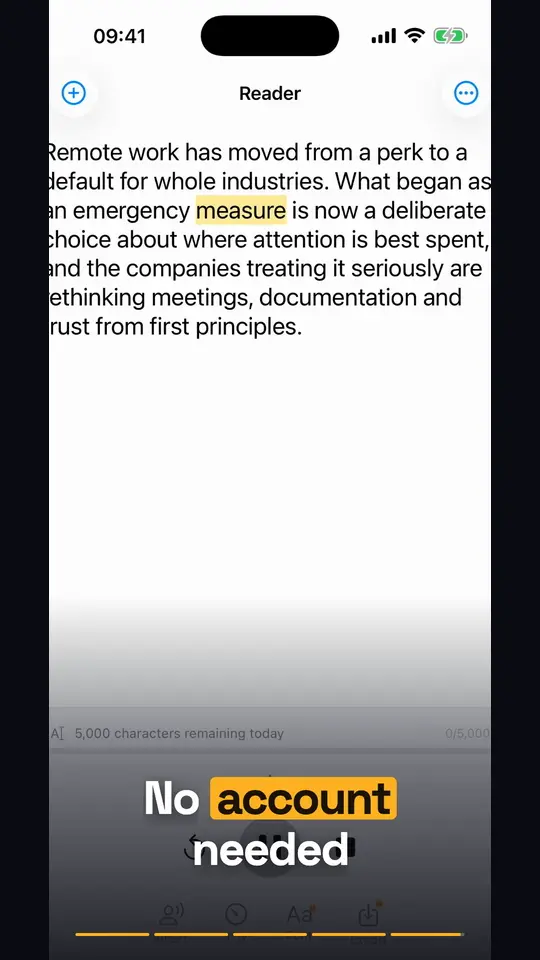
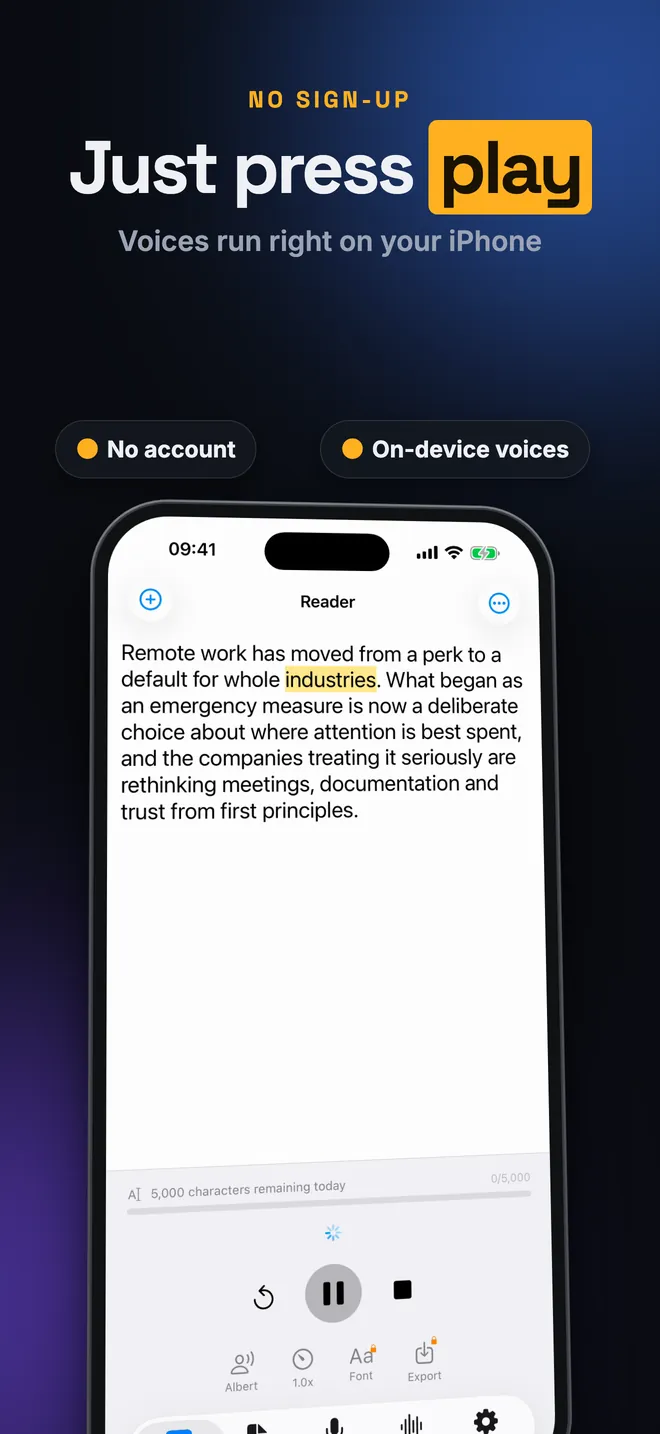
- Scrivi o incolla qualsiasi testo nella scheda Lettore e premi Play. La parola letta in quel momento viene evidenziata e il testo scorre per rimanere in vista.
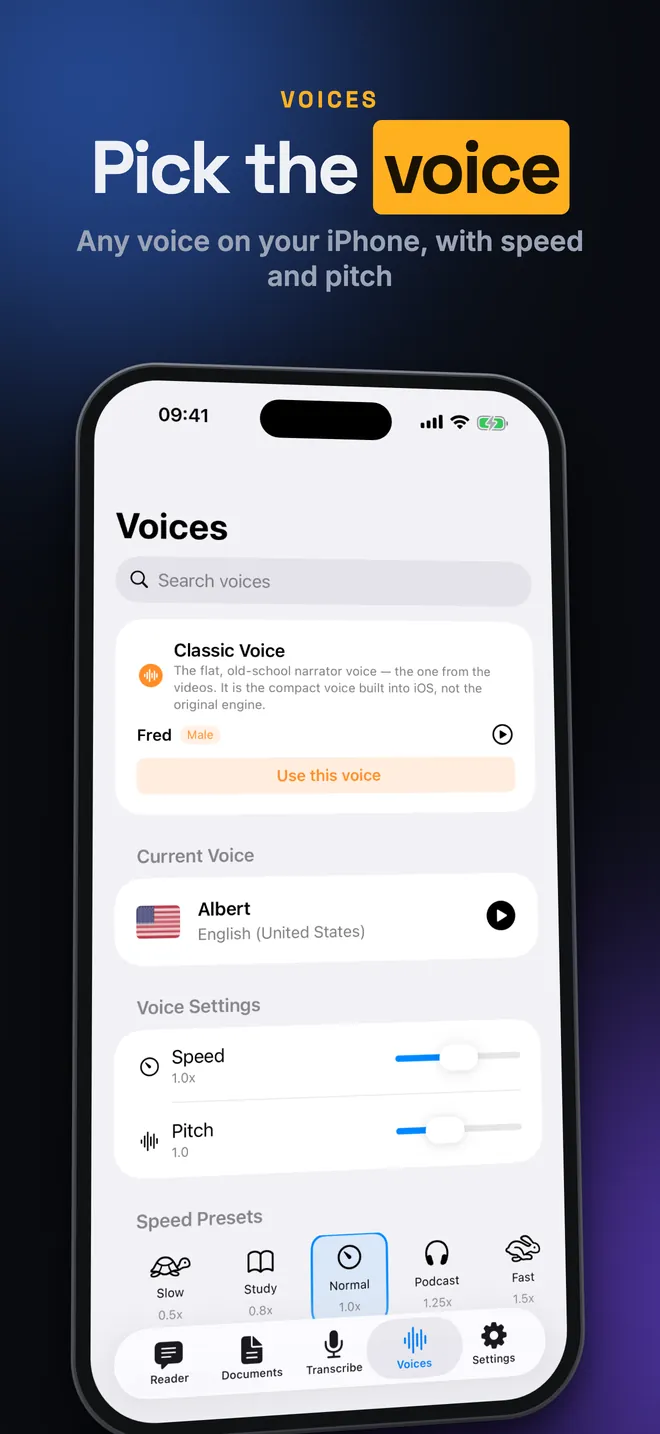
- Scegli qualsiasi voce installata sul dispositivo, incluse le voci Migliorata e Premium di iOS, e imposta velocità e tonalità in Velocità e tonalità.
- Metti a un tocco il suono piatto e vecchio stile del narratore con la scheda Voce classica nella sezione Voci.
Portare dentro un testo
- Importa un file di testo semplice con Testo semplice (.txt) o una pagina web con Importa dall'URL.
- Con Premium: importa file Documento PDF, Documento Word (.docx) e Libro EPUB (.epub), oppure fotografa pagine di carta con Scansione con fotocamera (OCR).
Conservare, esportare e dettare
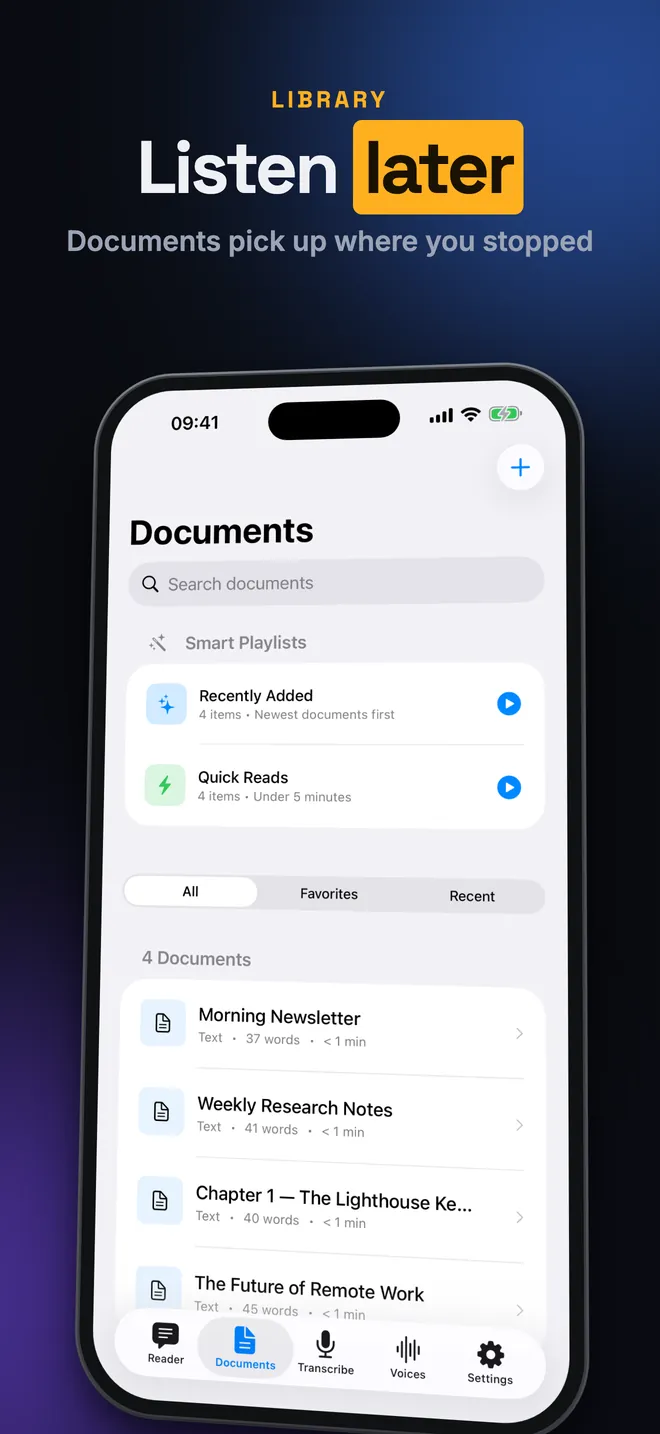
- Tutto ciò che salvi finisce in Documenti, che ricorda dove ti eri fermato. Continua a leggere riprende da lì.
- Con Premium, Esportazione trasforma il testo del Lettore in un file audio M4A che puoi salvare in File o inviare con AirDrop.
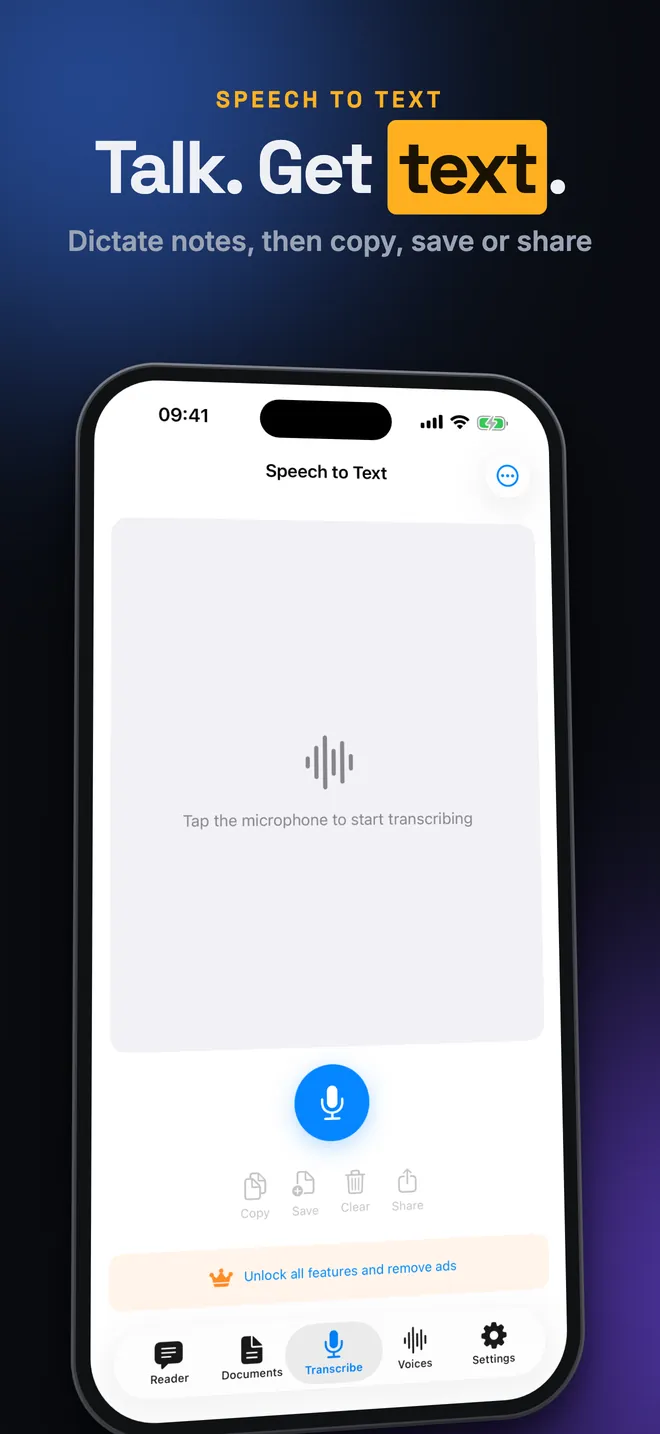
- La scheda Trascrivere trasforma la tua voce in testo che puoi copiare, condividere o salvare come documento.
Avvio rapido
- Apri l'app. La prima scheda è Lettore.
- Scrivi nell'area di testo, oppure tocca il menu con i tre punti e scegli Incolla dagli Appunti.
- Tocca il pulsante della voce per aprire Selezionare Voce e sceglierne una. Le voci in grigio con l'icona della nuvola vanno prima scaricate nelle Impostazioni di iOS.
- Tocca il pulsante della velocità (mostra 1.0x alla velocità normale) per scegliere un preset come Studio o Rapida.
- Premi Play e segui la parola evidenziata.
Cosa è gratis e cosa aggiunge Premium?
L'app è gratuita da scaricare. L'uso gratuito comprende 5.000 caratteri al giorno di lettura nel Lettore, tutte le voci installate, velocità e tonalità, importazione di file di testo e di pagine web, la libreria Documenti e Discorso al testo. La versione gratuita mostra pubblicità.
Quando i caratteri della giornata finiscono puoi guardare un breve annuncio per +2.000 caratteri, fino a cinque al giorno, per un massimo di 15.000. Il contatore si azzera a mezzanotte locale.
Premium è un abbonamento opzionale settimanale, mensile o annuale, oppure un acquisto unico a vita. Rimuove il limite giornaliero e la pubblicità, e sblocca l'importazione di PDF, Word ed ePub, la scansione con fotocamera, l'esportazione audio e i font di lettura personalizzati.
Privacy, uso offline e permessi
Non serve un account. I tuoi testi, le posizioni di lettura e le statistiche sono salvati solo sul dispositivo, e disinstallare l'app li elimina. Non c'è sincronizzazione via cloud.
La lettura ad alta voce, l'importazione di file, la scansione e l'esportazione funzionano offline una volta che la voce è sul dispositivo. Importare da URL, Discorso al testo, scaricare voci, pubblicità e acquisti richiedono una connessione.
- Fotocamera: solo per scansionare pagine. Il riconoscimento avviene sul dispositivo.
- Microfono e riconoscimento vocale: solo per la scheda Trascrivere. Ciò che detti viene elaborato dal riconoscimento vocale di Apple.
- Tracciamento: decide solo se la pubblicità nella versione gratuita è personalizzata. I tuoi testi non vengono mai usati per la pubblicità.
Cosa non può fare
- Usa solo voci iOS: nessuna voce AI o cloud e nessun clone vocale. Non può scaricare voci da sola; lo fai tu nelle Impostazioni di iOS.
- Nel Lettore, la pausa interrompe la lettura e Play riparte dall'inizio. I documenti riprodotti da Documenti riprendono da dove li hai lasciati.
- I PDF scansionati sono immagini, quindi non importano testo. I libri con DRM di Kindle o Apple Books non possono essere aperti.
- L'esportazione audio è in M4A, non MP3. Discorso al testo funziona solo con il microfono in tempo reale, non con memo vocali o file audio.
- Funziona su iPhone e iPad (iOS 17 o successivo). Non esiste versione per Apple Watch, Mac, Android, widget o CarPlay.