Text Reader Narrator:讓 iPhone 朗讀任何文字
iPhone 文字轉語音朗讀 App,逐字高亮顯示
Text Reader Narrator 用 iOS 內建的語音,在 iPhone 與 iPad 上把文字唸出來,唸到哪個字就高亮哪個字。適合學生、通勤族、學語言的人,以及任何比較想聽而不想看的人;App 內也有語音轉文字畫面,可以口述筆記。

在電腦上?用手機相機掃描即可安裝。
★ 4.1 (31) 版本 4.5.1 更新日期 2026-10-06需要 iOS 17.0 或以上版本價格 免費
這個 App 能做什麼?
朗讀文字
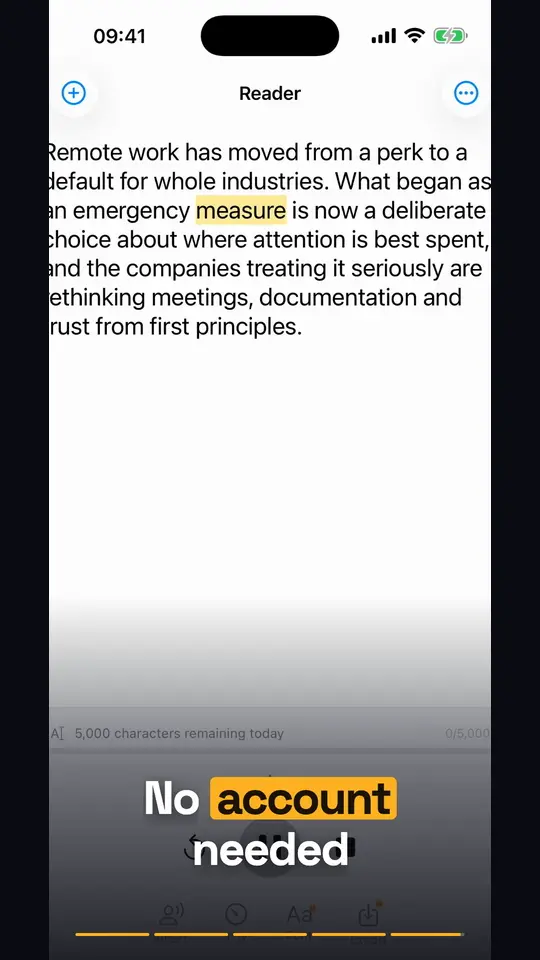
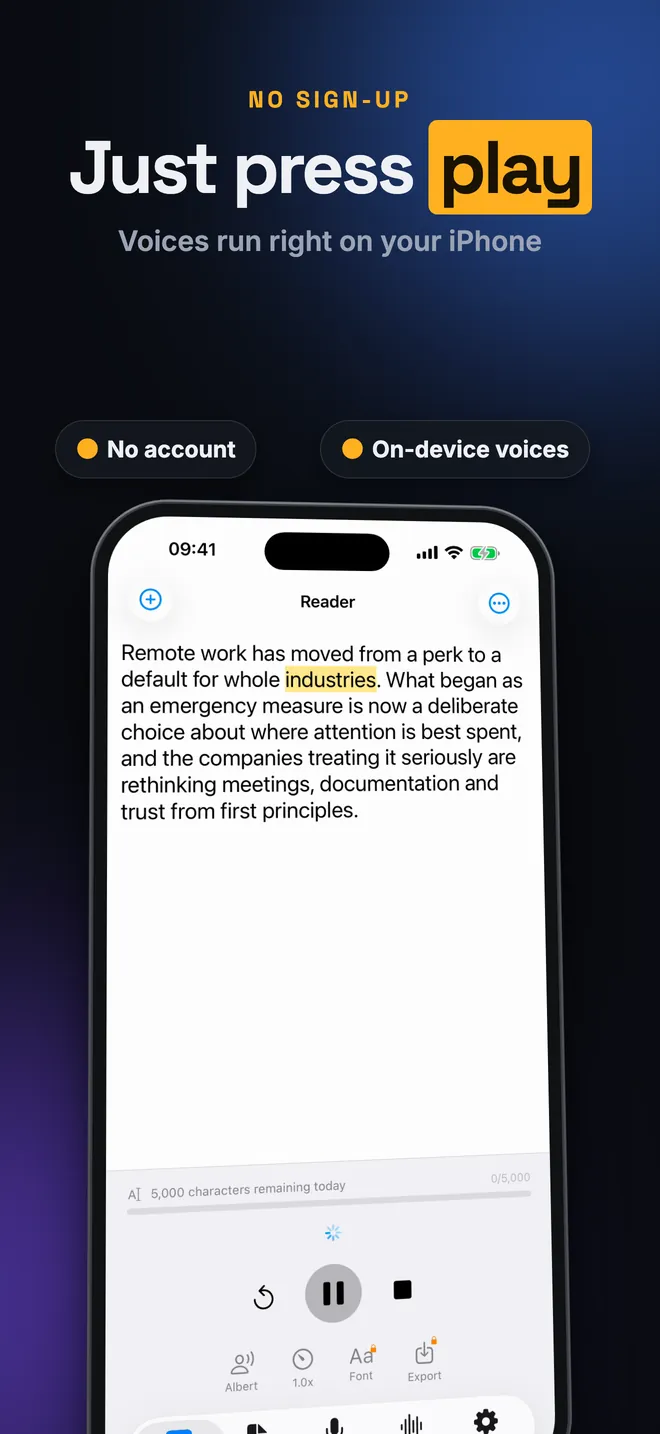
- 在 讀者 分頁輸入或貼上任何文字,按下播放。目前唸到的字會高亮,畫面也會自動捲動保持在視野內。
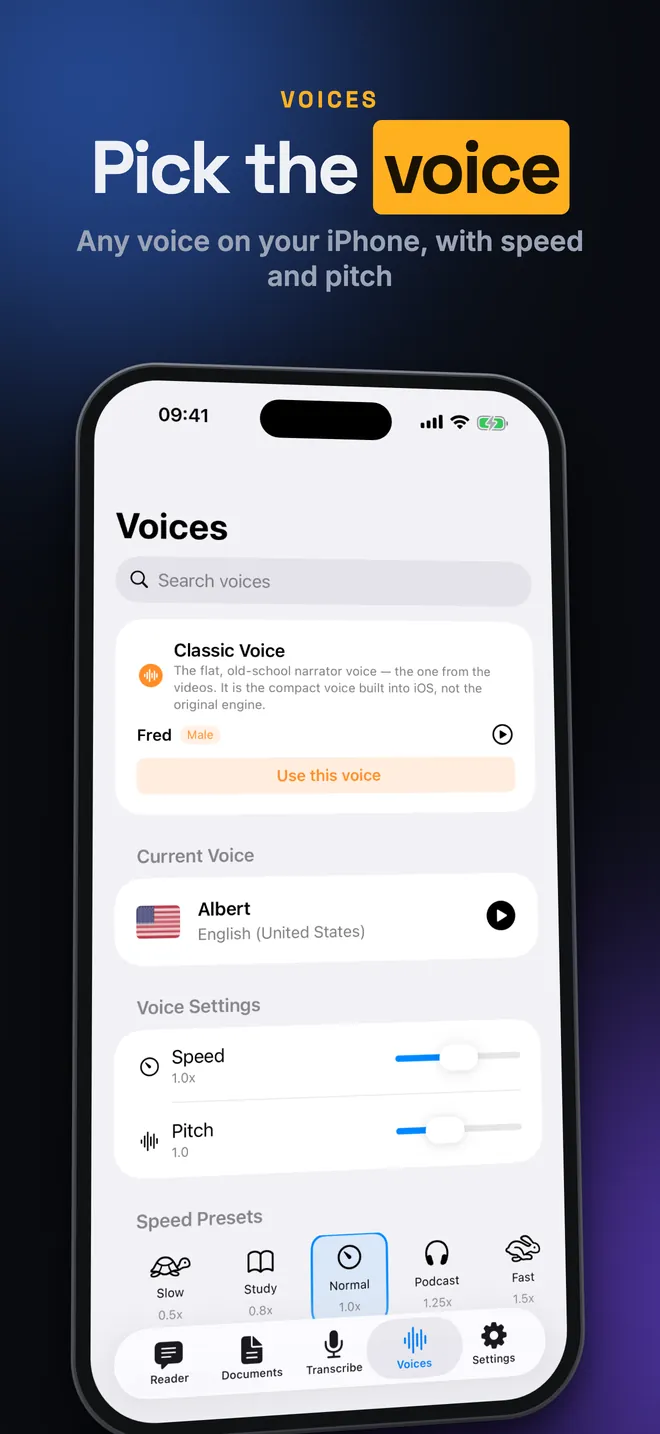
- 選擇裝置上安裝的任何語音,包括 Enhanced 與 Premium 這些較自然的 iOS 語音,並在 速度和音高 裡設定速度與音高。
- 在 聲音 分頁點一下 傳統語音 卡片,一鍵切換成老式的平板機器人聲。
匯入文字
- 用 純文字 (.txt) 匯入純文字檔,或用 從 URL 導入 匯入一個網頁。
- 升級 Premium 後可匯入 PDF文檔、Word文檔(.docx) 和 EPUB 書籍 (.epub),也能用 用相機掃描(OCR) 拍下紙本頁面。
保存、匯出與口述
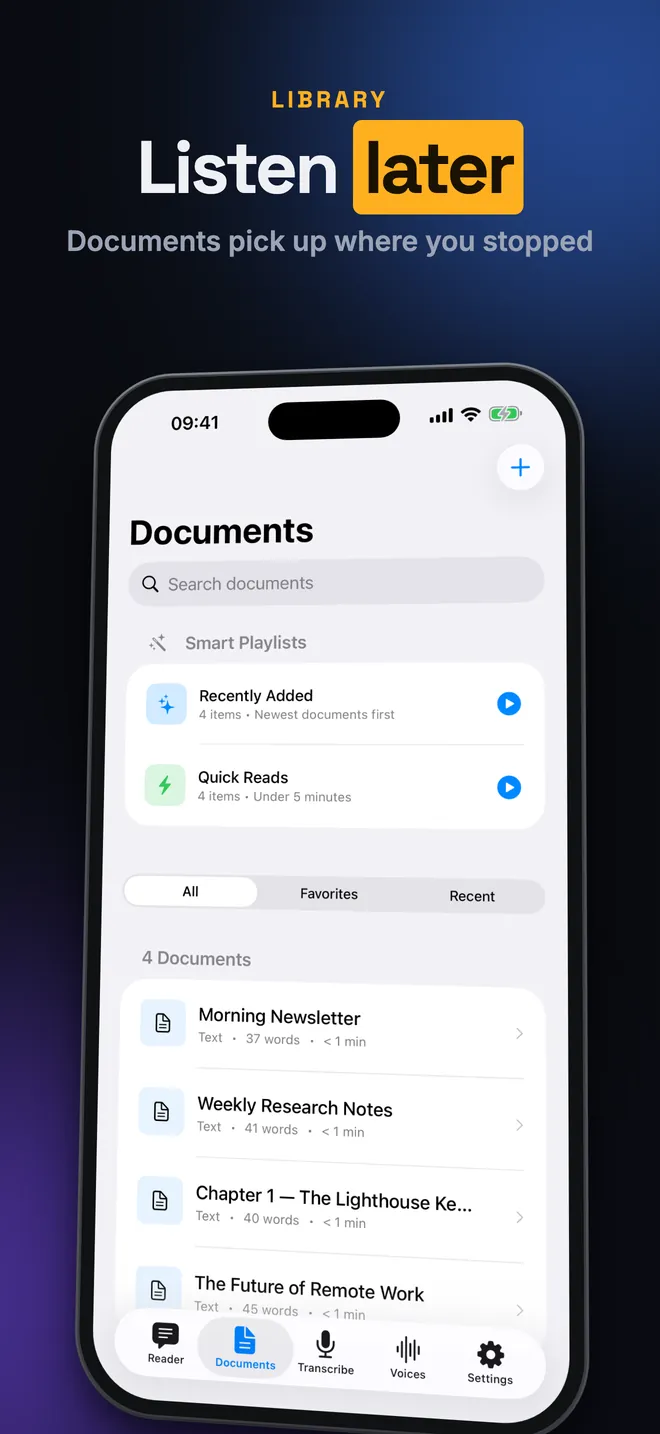
- 存下的內容都在 文件 裡,會記住你上次停在哪裡,繼續閱讀 可以接著聽。
- 升級 Premium 後,匯出 可以把讀者裡的文字轉成 M4A 音檔,存到「檔案」或用 AirDrop 傳送。
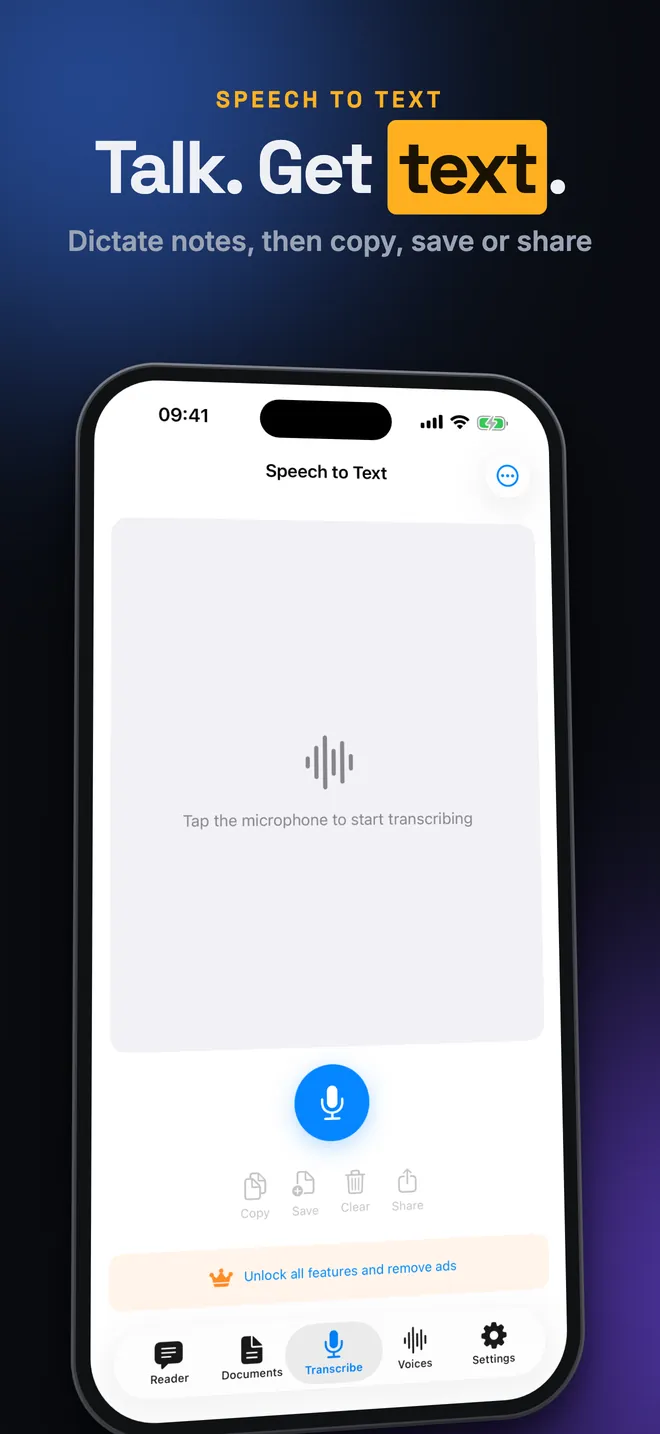
- 轉錄 分頁能把你講的話變成文字,可以複製、分享或存成文件。
快速開始
- 打開 App,第一個分頁就是 讀者。
- 在文字框裡輸入,或點三個點選單選 從剪貼簿貼上。
- 點語音按鈕開啟 選擇語音 並挑一個聲音。灰色、旁邊有雲朵圖示的語音,代表還需要到 iOS 設定裡下載。
- 點速度按鈕(正常速度顯示 1.0x)選一個預設,例如學習或快速。
- 按下播放,跟著高亮的字聽下去。
免費版能做什麼?Premium 又多了什麼?
App 免費下載。免費版每天可在 讀者 播放 5,000 個字元,可用裝置上所有已安裝的語音、調整速度與音高、匯入文字檔與網頁,也能使用 文件 資料庫和 語音轉文字。免費版會顯示廣告。
當天的字元用完後,可以看一段短廣告換 +2,000 個字元,一天最多看五次,等於最多可以有 15,000 個字元。計數器會在當地時間午夜重置。
Premium 是可選的訂閱,可以週訂、月訂、年訂,或一次性買斷永久使用。升級後沒有每日上限、沒有廣告,並解鎖 PDF、Word、ePub 匯入、相機掃描、匯出音檔和自訂閱讀字型。
隱私、離線使用與權限
App 沒有帳號系統。你的文字、閱讀進度和統計數據只存在你的裝置上,刪掉 App 就會一起刪除,沒有雲端同步。
只要語音已經下載到裝置上,朗讀、匯入檔案、掃描和匯出都能離線使用。匯入網頁、語音轉文字、下載語音、廣告和購買則需要網路連線。
- 相機:僅用於掃描頁面,文字辨識在裝置上完成。
- 麥克風與語音辨識:僅用於 轉錄 分頁,你口述的內容由 Apple 的語音辨識處理。
- 追蹤:只用來決定免費版的廣告是否個人化,你的文字內容絕不會用於廣告。
它做不到的事
- 只使用 iOS 內建語音,沒有 AI 或雲端語音,也沒有語音複製功能。App 本身無法下載語音,要到 iOS 設定裡下載。
- 在 讀者 裡,暫停會停止朗讀,再按播放會從頭開始;從 文件 播放的內容則會接續上次的位置。
- 掃描出來的 PDF 只是圖片,無法匯入文字;用 Kindle 或 Apple Books 帶 DRM 保護的電子書無法開啟。
- 匯出的音檔是 M4A,不是 MP3。語音轉文字只支援即時麥克風輸入,不能處理語音備忘錄或其他音訊檔。
- 只支援 iPhone 與 iPad(iOS 17 或以上),沒有 Apple Watch、Mac、Android、小工具或 CarPlay 版本。
Text Reader Narrator 使用教學
如何讓你的 iPhone 朗讀文字把文字貼進 Text Reader Narrator 的 讀者 分頁,選好語音和速度,按下播放。iPhone 就會朗讀出來,逐字高亮顯示,每天免費可用 5,000 個字元。如何像聽有聲書一樣,在 iPhone 上聽 PDF在 Text Reader Narrator 裡點「+」按鈕,選 PDF文檔 並挑選檔案,長篇 PDF 就能像有聲書一樣從 文件 播放。PDF 的文字會進到讀者裡準備播放,同時也會存進 文件,方便之後接續播放。匯入 PDF 是 Premium 功能,而且只適用於含真實文字的…如何在 iPhone 上聽 ePub 電子書或 Word 文件朗讀在 Text Reader Narrator 裡點「+」按鈕,選 EPUB 書籍 (.epub) 或 Word文檔(.docx),再挑選檔案。文字會存進 文件,繼續閱讀 會接續上次停下的位置。這兩種匯入都是 Premium 功能,且只支援沒有 DRM 保護的檔案。如何用文件掃描器掃描一頁並朗讀出來在 Text Reader Narrator 裡點「+」按鈕,選 用相機掃描(OCR) 開啟 Apple 的文件掃描器,拍下一頁或多頁。掃描完存檔後,辨識出的文字會出現在讀者裡,按播放即可聆聽。掃描是 Premium 功能,文字辨識完全在你的裝置上完成。如何把讀者的文字存成能分享的音檔把文字放進 Text Reader Narrator 的讀者,設好語音和速度,再點 匯出 和 匯出音頻,完成後 分享音頻 能把 M4A 檔存到「檔案」、用 AirDrop 傳送或直接分享。匯出是 Premium 功能。如何在 iPhone 上把你的聲音變成文字打開 Text Reader Narrator 的 轉錄 分頁,點麥克風並開始說話,你講的話會邊說邊變成文字;再點一次停止,再用複製、分享或 保存 保存下來。口述功能免費且沒有使用上限。如何在 iPhone 上下載 Enhanced 和 Premium 語音給文字轉語音使用在 Text Reader Narrator 裡,最自然的聲音是你自己下載的 Enhanced 和 Premium 語音,下載到 iPhone 上之後就能在 選擇語音 裡挑選。想要更自然或更多男聲,可以到 iOS 設定的「輔助使用 > 朗讀內容 > 語音」下載,下載完就會出現在…如何讓 iPhone 朗讀網頁或文章最乾淨的方法:在瀏覽器裡複製文章文字,再到 Text Reader Narrator 打開三個點選單,點 從剪貼簿貼上 並按播放。也可以用 從 URL 導入 把整頁存成一份文件,兩種方法都是免費的。
關於 Text Reader Narrator 的問題
Text Reader Narrator 是免費的嗎?
是的,下載和使用都免費,但有廣告。每天可在讀者播放 5,000 個字元,每看一次短廣告再加 2,000 個字元,一天最多五次。Premium 去除上限與廣告,並解鎖 PDF、Word、ePub 匯入、掃描、匯出音檔與字型。
它支援哪些裝置?
iOS 17 或以上的 iPhone 與 iPad,沒有 Apple Watch、Mac 或 Android 版本,也沒有主畫面小工具。
怎麼讓朗讀聲音聽起來不那麼機械?
你可能用的是精簡版 iOS 語音。到「設定 > 輔助使用 > 朗讀內容 > 語音」下載 Enhanced 或 Premium 語音,再在 App 的 選擇語音 清單裡選它。
它會保護我的文字隱私嗎?
文字和文件只存在你的裝置上,也不會用於廣告。唯一離開裝置的內容,是你在語音轉文字裡口述的內容,會交給 Apple 的語音辨識處理。
螢幕鎖定時能繼續聽嗎?
從 文件 分頁或智慧播放清單啟動播放的內容,會持續播放並能在鎖定畫面暫停。從讀者啟動的播放無法用鎖定畫面控制。