Text Reader Narrator:iPhoneでどんな文章も読み上げ
単語ごとにハイライトしながら読み上げるiPhone用テキスト読み上げアプリ
Text Reader NarratorはiOSに標準搭載された音声を使ってiPhone・iPadでテキストを読み上げ、読んでいる単語をその場でハイライトするアプリです。学生、通勤中の人、語学学習者、読むより聞くほうが楽な人向けで、音声をメモとして書き起こせる文字起こし画面も備えています。

パソコンで見ていますか?スマホのカメラで読み取るとインストールできます。
★ 4.1 (31) バージョン 4.5.1 更新日 2026-10-06iOS 17.0 以降が必要価格 無料
何ができるか
テキストを聞く
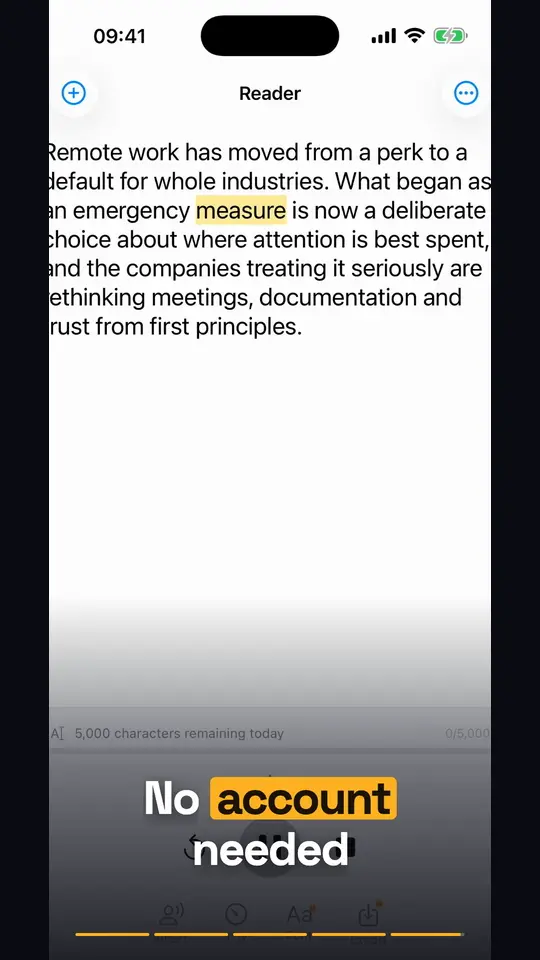
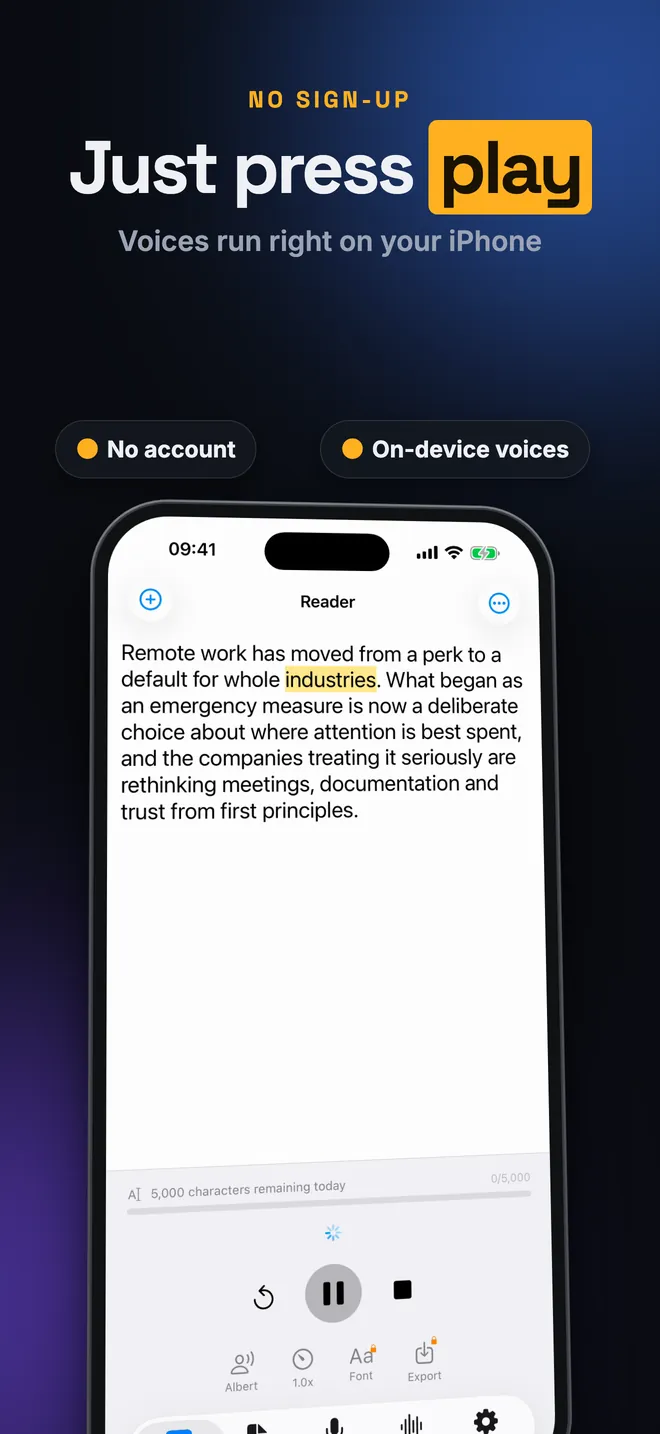
- リーダー タブに文章を入力または貼り付けて再生ボタンを押すだけ。読んでいる単語がハイライトされ、テキストは自動でスクロールして追従。
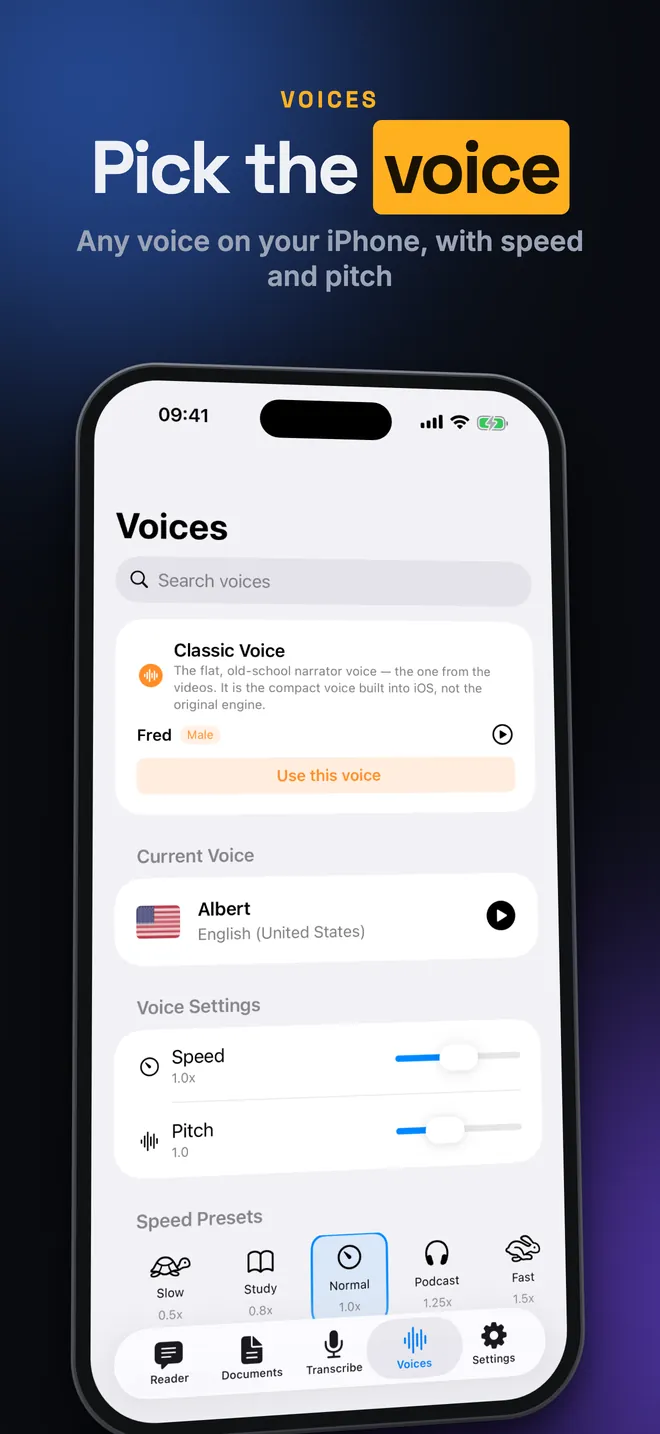
- 端末にインストール済みの音声から好きなものを選択可能。強化された・プレミアムの高品質なiOS音声にも対応し、スピードとピッチで速度とピッチを調整。
- ボイス タブの クラシックボイス カードをタップすれば、あの平坦で古めかしいナレーター声にワンタップで切り替え。
文章を取り込む
- プレーンテキスト (.txt) でテキストファイルを、URLからインポート でウェブページを取り込み可能。
- Premiumなら PDFドキュメント、Word文書(.docx)、EPUB ブック (.epub) の取り込みに加え、カメラでスキャン(OCR) で紙の文章も撮影して読み込める。
保存・書き出し・音声入力
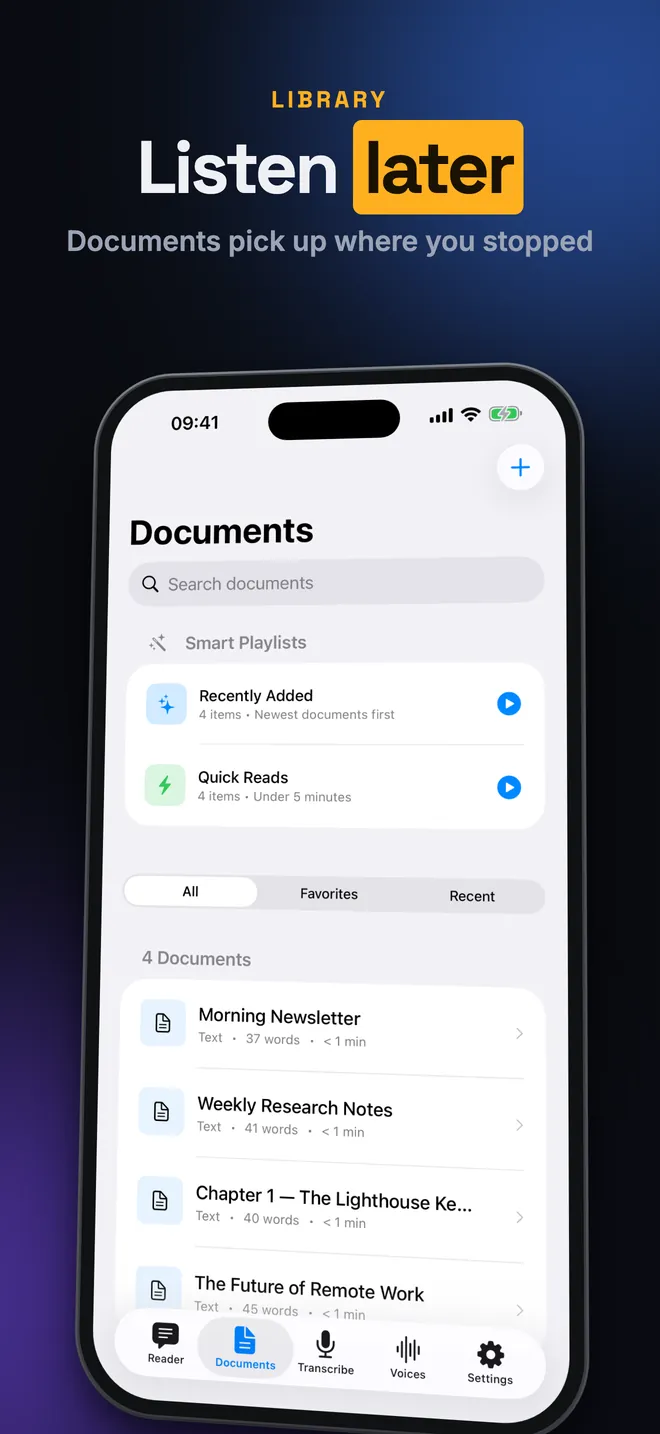
- 保存した文章はすべて 書類 に入り、どこまで読んだかも記憶される。続きを読む で途中から再生可能。
- Premiumなら 輸出 でリーダーのテキストをM4A音声ファイルに変換し、Filesに保存したりAirDropで送れる。
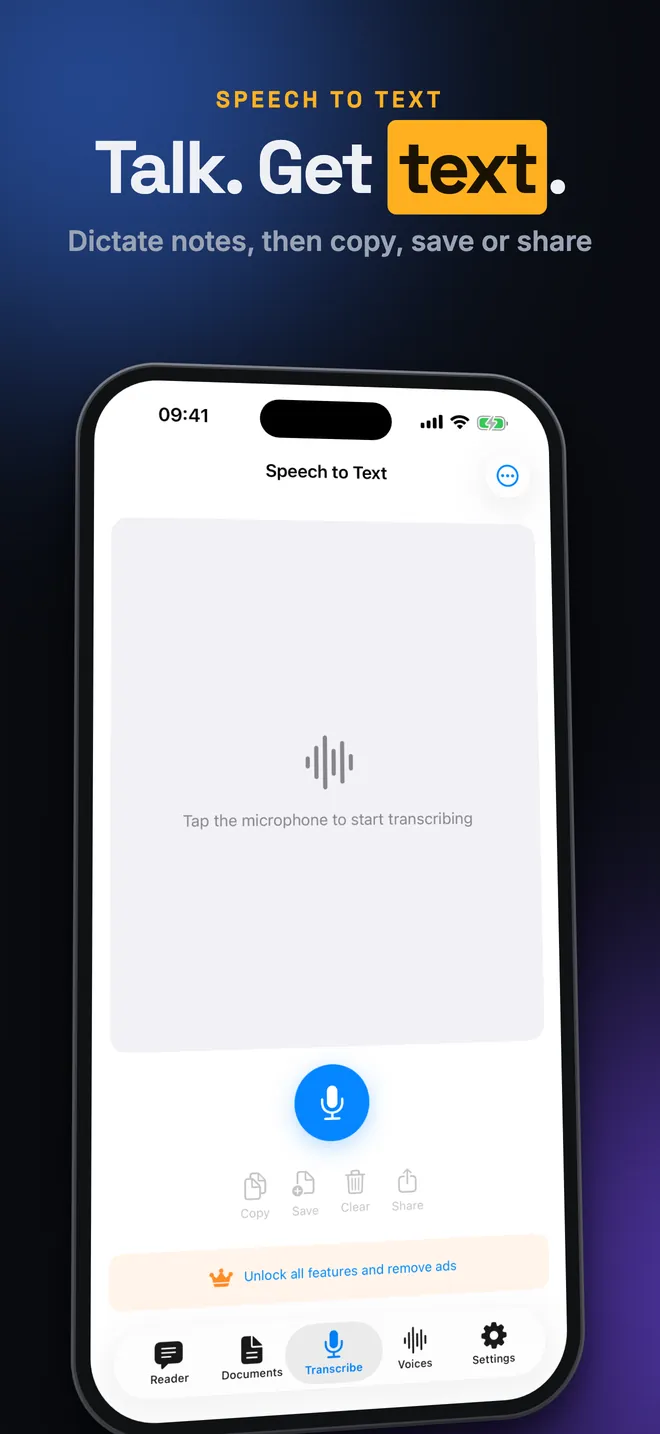
- 転写する タブで話した内容をテキスト化し、コピー・共有・書類として保存できる。
使い方の基本
- アプリを開くと、最初のタブが リーダー。
- テキストエリアに入力するか、三点メニューから クリップボードから貼り付け を選ぶ。
- 音声ボタンをタップして 音声を選択する を開き、声を選ぶ。雲アイコン付きで薄く表示されている声は、iOSの設定でダウンロードが必要。
- スピードボタン(通常速度では1.0xと表示)をタップし、Studyや高速などのプリセットを選ぶ。
- 再生ボタンを押し、ハイライトされる単語を目で追う。
無料でできること・Premiumで増えること
アプリ自体は無料でダウンロードできる。無料でも リーダー の1日5,000文字の再生、インストール済みの全音声、スピード・ピッチ調整、テキストファイルとウェブページの取り込み、書類 ライブラリ、転写する 機能が使える。無料版には広告が表示される。
1日分の文字数を使い切ったあとは、短い広告を視聴すると+2,000文字が追加される。これは1日最大5回まで、合計最大15,000文字。カウンターは現地時間の深夜0時にリセットされる。
Premiumは週・月・年単位のサブスクリプション、または一度払いの永久ライセンスから選べる任意の有料機能。1日の文字数制限と広告がなくなり、PDF・Word・ePubの取り込み、カメラスキャン、音声の書き出し、読書用フォントのカスタマイズが解放される。
プライバシー、オフライン利用、権限
アカウントは不要。文章、読書位置、統計情報は端末内にのみ保存され、アプリを削除すればそれらも消える。クラウド同期は行われない。
音声が端末にダウンロード済みであれば、読み上げ、ファイルの取り込み、スキャン、書き出しはオフラインで動作する。ウェブページの取り込み、転写する、音声のダウンロード、広告、購入にはネット接続が必要。
- カメラ:紙の文章をスキャンする用途のみ。文字認識は端末上で行われる。
- マイクと音声認識:転写する タブでのみ使用。話した内容はAppleの音声認識で処理される。
- トラッキング:無料版の広告をパーソナライズするかどうかを決めるだけに使われる。読んだ文章が広告に使われることはない。
できないこと
- 使えるのはiOSの音声のみで、AIやクラウド音声、音声クローンには対応していない。音声のダウンロード自体はアプリでは行えず、iOSの設定で行う必要がある。
- リーダー では一時停止すると再生が止まり、再生ボタンを押すと最初からになる。書類 から再生した文章は中断した位置から続けられる。
- スキャンされたPDFは画像なのでテキストは取り込めない。KindleやApple Booksなど、DRM保護された本は開けない。
- 音声の書き出し形式はM4AでMP3ではない。転写する はマイクからのライブ音声のみに対応し、ボイスメモや音声ファイルには使えない。
- 動作環境はiPhone・iPad(iOS 17以降)。Apple Watch、Mac、Android、ウィジェット、CarPlay版はない。
Text Reader Narrator の使い方ガイド
iPhoneでテキストを読み上げる方法Text Reader Narratorの リーダー タブに文章を貼り付け、音声とスピードを選んで再生ボタンを押すだけ。iPhoneが読み上げ、単語ごとにハイライトしていく。1日5,000文字まで無料。PDFをオーディオブックのように聴く方法Text Reader Narratorで+ボタンをタップし、PDFドキュメント を選んでファイルを選択すると、長いPDFは 書類 からオーディオブックのように聴ける。PDFのテキストがリーダーに読み込まれてすぐ再生でき、書類…iPhoneでePub本やWord文書を聞く方法Text Reader Narratorで+ボタンをタップし、EPUB ブック (.epub) または Word文書(.docx) を選んでファイルを選ぶ。テキストは 書類 に保存され、続きを読む…書類をスキャナーでスキャンして読み上げる方法Text Reader Narratorで+ボタンをタップし、カメラでスキャン(OCR)…リーダーの文章を音声ファイルにして共有する方法Text Reader Narratorのリーダーに文章を入れ、音声とスピードを設定してから 輸出 と オーディオのエクスポート をタップする。完了すると 音声を共有する でM4Aファイルをファイルに保存、AirDrop、送信できる。輸出はPremium機能。iPhoneで声をテキストに変換する方法Text Reader Narratorの 転写する タブを開き、マイクをタップして話す。話すと同時に文字が表示され、もう一度タップで停止し、コピー・共有・セーブ できる。音声入力は無料で利用制限もない。iPhoneで読み上げ音声を追加ダウンロードする方法Text Reader Narratorで自然な音声を使うには、まず強化・プレミアム音声を設定でダウンロードし、その後 音声を選択する から選ぶ。より自然な声や男性の声が欲しい場合は、設定 > アクセシビリティ > 読み上げコンテンツ > 音声…iPhoneでウェブページや記事を読み上げる方法最もきれいな方法は、ブラウザで記事のテキストをコピーし、Text Reader Narratorで三点メニューを開いて クリップボードから貼り付け をタップし、再生ボタンを押すこと。あるいは URLからインポート でページ全体を書類として保存する方法もある。どちらも無料。iPhoneにディスレクシア向けの読み上げアプリはある?Text Reader Narratorは、長い文章を読むと疲れる人のための読みの補助。文章を読み上げながら今読んでいる単語をハイライトするので、聞きながら目で追える。ディスレクシアの治療ではなく、専用の機能もない。使えるのは速度、音声、ハイライトの色を自分で決められる点だけ。iPhoneの読み上げを遅くするには?Text Reader Narratorでは、リーダーのスピードボタンをタップして遅めのプリセットを選ぶか、スピードスライダーを下げる。スライダーは0.0xから2.0xまでで、最初に試すなら0.8x。
Text Reader Narrator に関する質問
Text Reader Narratorは無料ですか?
はい、無料でダウンロード・利用できますが広告が表示されます。リーダー の再生は1日5,000文字まで無料で、短い広告を見るたびに+2,000文字、1日最大5回まで追加できます。Premiumなら制限と広告がなくなり、PDF・Word・ePubの取り込み、スキャン、音声の書き出し、フォントが解放されます。
どの端末で使えますか?
iOS 17以降のiPhoneとiPadで使えます。Apple Watch版・Mac版・Android版はなく、ホーム画面ウィジェットもありません。
読み上げの声が機械的に聞こえないようにするには?
おそらく容量の小さいiOS標準音声を使っています。設定 > アクセシビリティ > 読み上げコンテンツ > 音声 でEnhancedまたはPremiumの音声をダウンロードし、アプリの 音声を選択する から選んでください。
入力した文章は他人に見られませんか?
文章や書類は端末内に保存され、広告に使われることはありません。端末外に出るのは 転写する で話した内容のみで、Appleの音声認識が処理します。
画面ロック中でも再生を続けられますか?
書類 タブやスマートプレイリストから再生を始めた文章は継続再生され、ロック画面から一時停止できます。リーダー から始めた再生はロック画面からは操作できません。