
Text Reader Narrator: lass dir jeden Text auf dem iPhone vorlesen
Vorlese-App für iPhone mit Wort-für-Wort-Hervorhebung
Text Reader Narrator liest Texte auf iPhone und iPad mit den bereits in iOS integrierten Stimmen vor und hebt dabei jedes gesprochene Wort hervor. Die App ist für Studierende, Pendler, Sprachlernende und alle, die lieber hören als lesen, und bringt zusätzlich einen Diktier-Bildschirm für Notizen mit.

Was kannst du damit machen?
Text vorlesen lassen
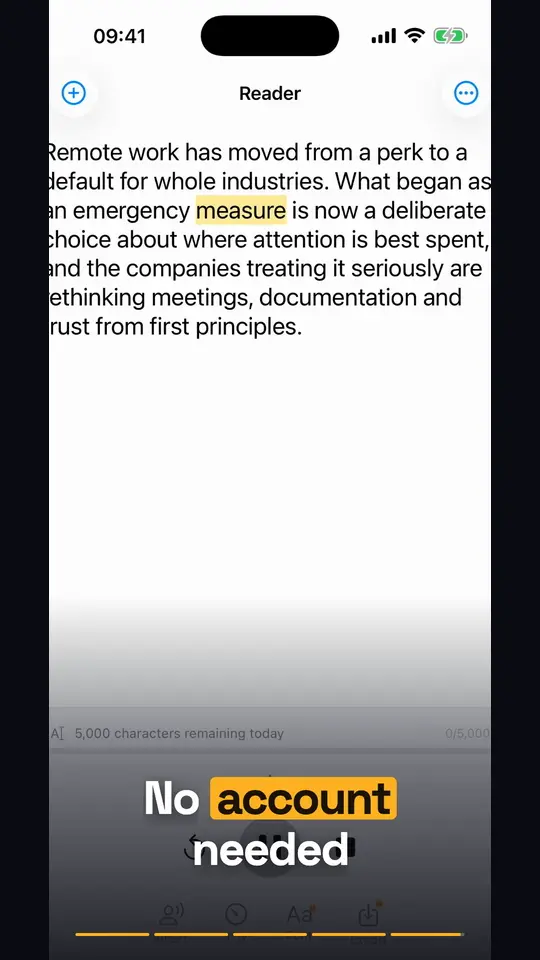
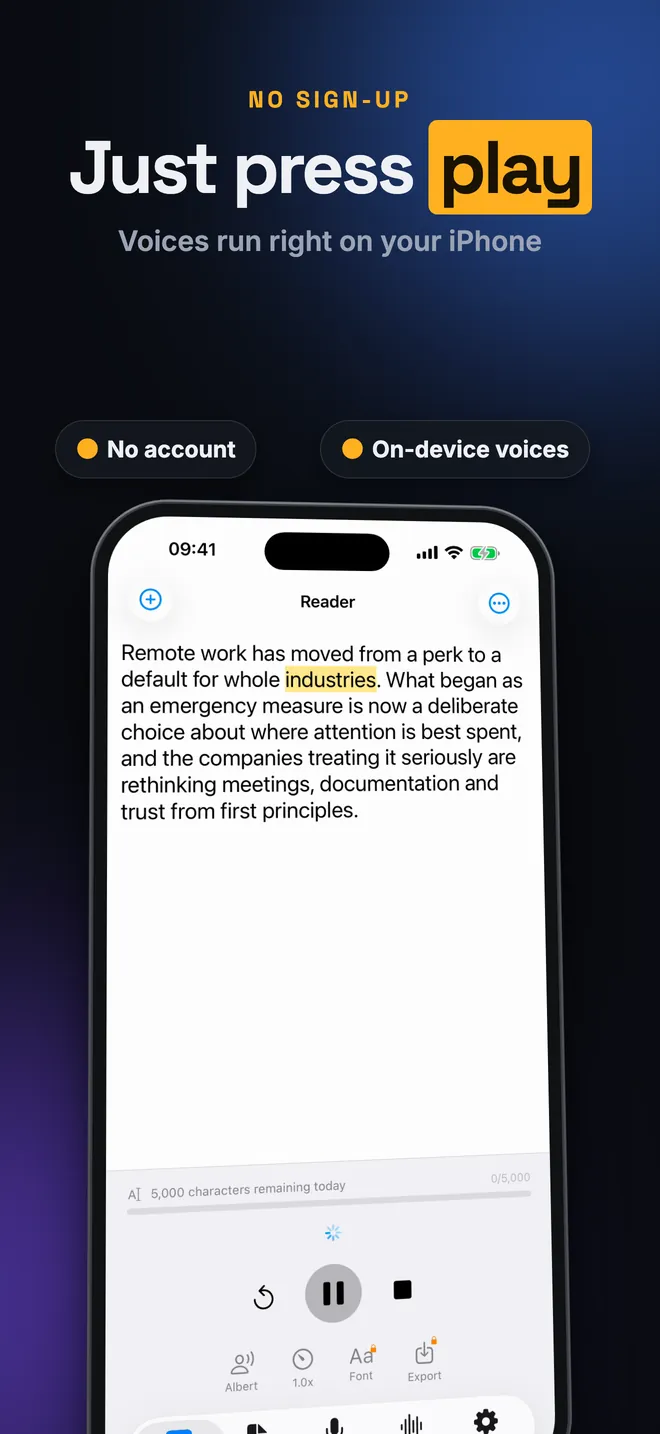
- Tippe oder füge beliebigen Text im Tab Leser ein und drücke Play. Das aktuelle Wort wird hervorgehoben, und der Text scrollt automatisch mit.
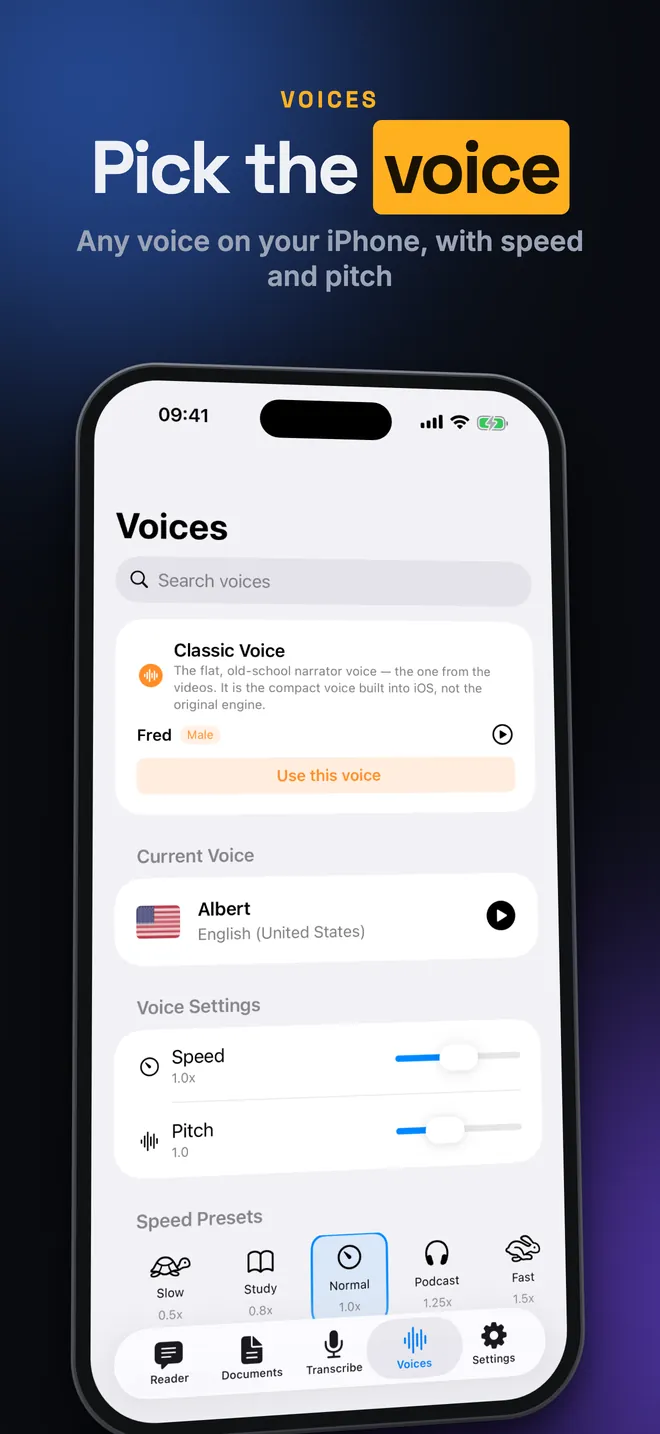
- Wähle jede auf deinem Gerät installierte Stimme, einschließlich Enhanced- und Premium-Stimmen von iOS, und stelle Tempo und Tonhöhe unter Tempo und Tonhöhe ein.
- Den flachen, altmodischen Erzähler-Sound holst du dir mit einem Tipp über die Karte Klassische Stimme im Tab Stimmen.
Text hineinholen
- Importiere eine reine Textdatei mit Nur-Text (.txt) oder eine Webseite mit Von URL importieren.
- Mit Premium: importiere PDF-Dokument, Word-Dokument (.docx) und EPUB-Buch (.epub), oder fotografiere Papierseiten mit Mit Kamera scannen (OCR).
Speichern, exportieren und diktieren
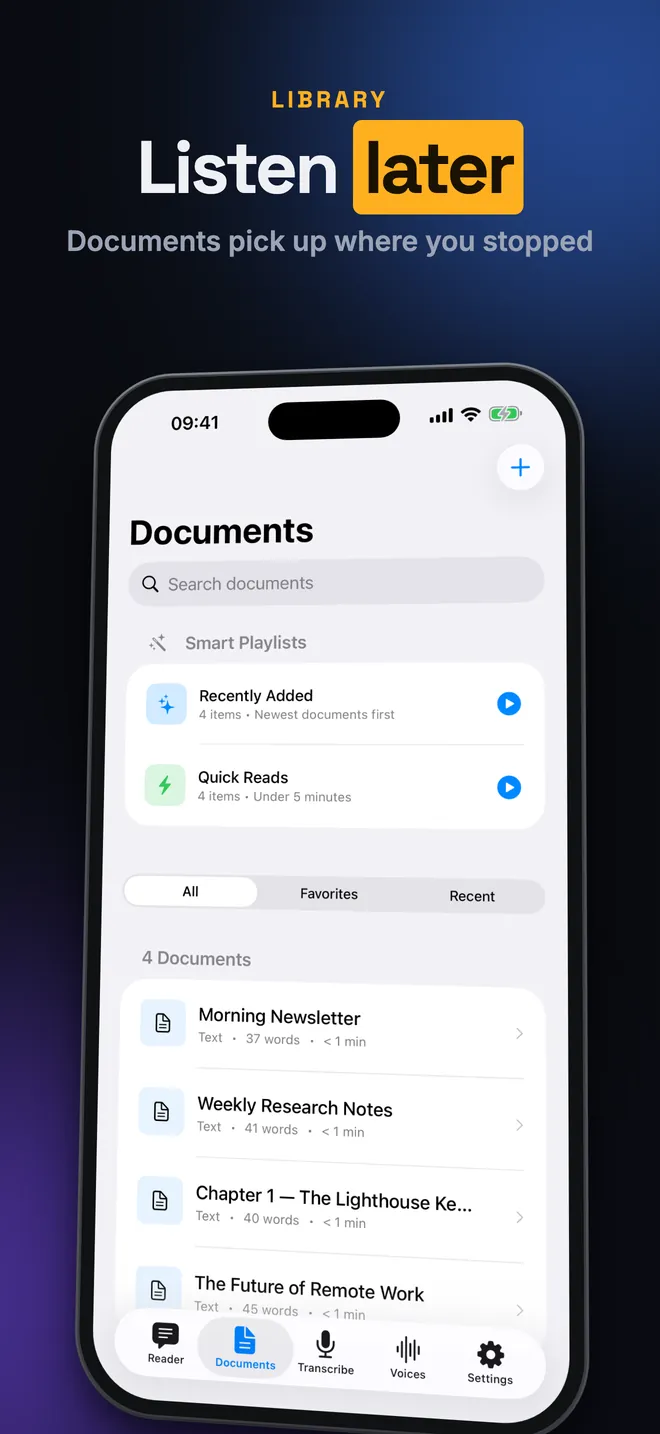
- Alles, was du speicherst, landet in Dokumente, wo sich die App merkt, wo du aufgehört hast. Lesen Sie weiter macht dort weiter.
- Mit Premium wandelt Exportieren den Reader-Text in eine M4A-Audiodatei um, die du in Dateien sichern oder per AirDrop verschicken kannst.
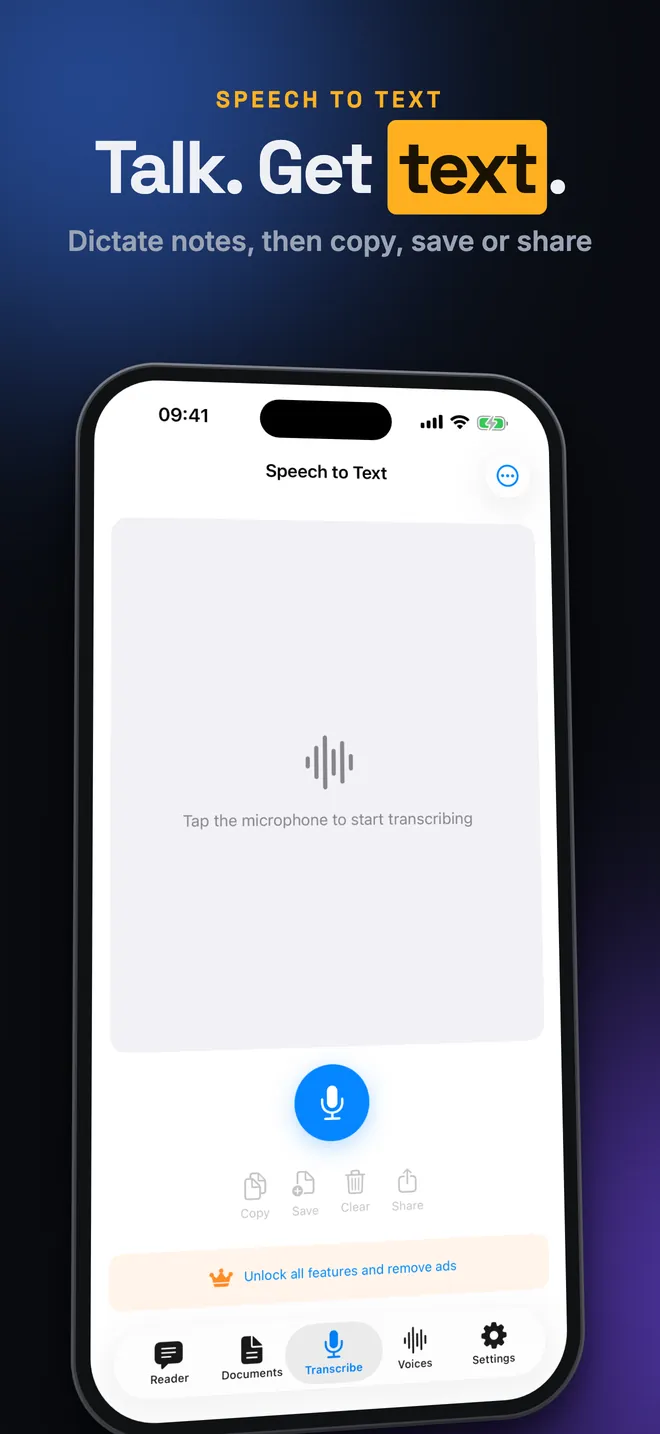
- Der Tab Transkribieren verwandelt deine Stimme in Text, den du kopieren, teilen oder als Dokument speichern kannst.
Schnellstart
- Öffne die App. Der erste Tab ist Leser.
- Tippe den Text ein oder öffne das Drei-Punkte-Menü und wähle Aus der Zwischenablage einfügen.
- Tippe auf den Stimme-Button, um Wählen Sie Stimme zu öffnen, und wähle eine Stimme. Ausgegraute Stimmen mit Cloud-Symbol müssen erst in den iOS-Einstellungen heruntergeladen werden.
- Tippe auf den Tempo-Button (er zeigt 1.0x bei normalem Tempo), um eine Voreinstellung wie Study oder Fast zu wählen.
- Drücke Play und folge dem hervorgehobenen Wort.
Was ist kostenlos, und was bringt Premium?
Die App ist kostenlos zum Herunterladen. Die kostenlose Nutzung umfasst 5.000 Zeichen Wiedergabe im Leser pro Tag, jede installierte Stimme, Tempo und Tonhöhe, Import von Textdateien und Webseiten, die Bibliothek Dokumente und Sprache zum Text. Die kostenlose Version zeigt Werbung.
Wenn das Tageskontingent aufgebraucht ist, kannst du eine kurze Anzeige für +2.000 Zeichen ansehen, bis zu fünfmal am Tag, was maximal 15.000 ergibt. Der Zähler setzt sich um Mitternacht Ortszeit zurück.
Premium ist ein optionales wöchentliches, monatliches oder jährliches Abo oder ein einmaliger Lifetime-Kauf. Es entfernt das Tageslimit und die Werbung und schaltet PDF-, Word- und ePub-Import, Kamera-Scan, Audio-Export und eigene Lese-Schriften frei.
Datenschutz, Offline-Nutzung und Berechtigungen
Es gibt kein Konto. Deine Texte, Lesepositionen und Statistiken werden ausschließlich auf deinem Gerät gespeichert, und das Löschen der App löscht sie mit. Es gibt keine Cloud-Synchronisierung.
Vorlesen, Datei-Import, Scannen und Export funktionieren offline, sobald die Stimme auf deinem Gerät liegt. Webseiten-Import, Sprache zum Text, das Herunterladen von Stimmen, Werbung und Käufe brauchen eine Verbindung.
- Kamera: nur zum Scannen von Seiten. Die Erkennung läuft auf dem Gerät.
- Mikrofon und Spracherkennung: nur für den Tab Transkribieren. Was du diktierst, verarbeitet Apples Spracherkennung.
- Tracking: entscheidet nur, ob Werbung in der kostenlosen Version personalisiert ist. Deine Texte werden nie für Werbung verwendet.
Was die App nicht kann
- Sie nutzt nur iOS-Stimmen: keine KI- oder Cloud-Stimmen und kein Stimmen-Klonen. Stimmen kann sie nicht selbst herunterladen, das machst du in den iOS-Einstellungen.
- Im Leser stoppt Pause die Sprache, und Play startet wieder von vorn. Dokumente, die aus Dokumente gestartet werden, setzen dort fort, wo du aufgehört hast.
- Gescannte PDFs sind Bilder, deshalb importieren sie keinen Text. Bücher mit DRM aus Kindle oder Apple Books lassen sich nicht öffnen.
- Audio-Export erfolgt als M4A, nicht als MP3. Sprache zum Text funktioniert nur mit dem Live-Mikrofon, nicht mit Sprachnotizen oder Audiodateien.
- Die App läuft auf iPhone und iPad (iOS 17 oder neuer). Es gibt keine Version für Apple Watch, Mac, Android, kein Widget und kein CarPlay.
Anleitungen für Text Reader Narrator
Fragen zu Text Reader Narrator
Ist Text Reader Narrator kostenlos?
Auf welchen Geräten läuft sie?
Wie klingt die Vorlese-Stimme weniger robotisch?
Bleiben meine Texte privat?
Kann ich bei gesperrtem Bildschirm zuhören?
Das könnte dich auch interessieren
 PipeMasterBiegerechner für Elektrorohr, für Elektriker und Azubis
  Decibel Sound MeterSchallpegelmesser und Lärmdosis-Schätzung für iPhone und iPad
  Pomodoro TimerIndividueller Pomodoro-Fokus-Timer für Lernen und konzentriertes Arbeiten
  RCONRCON-Konsole, SSH, FTP und Netzwerk-Tools für Gameserver-Admins