MasaApps360
한국어
Text Reader Narrator 앱 아이콘

Text Reader Narrator: 아이폰으로 어떤 텍스트든 듣기

단어별 하이라이트를 지원하는 아이폰 텍스트 음성 변환 앱

Text Reader Narrator는 iOS에 이미 들어있는 목소리로 아이폰과 아이패드에서 텍스트를 소리 내어 읽어주고, 읽는 단어를 그때그때 강조해서 보여줍니다. 학생, 통근자, 언어 학습자, 그리고 눈으로 읽기보다 귀로 듣고 싶은 누구에게나 맞으며, 메모를 말로 남기고 싶을 때 쓰는 받아쓰기 화면도 함께 들어 있습니다.

컴퓨터로 보고 있나요? 휴대폰 카메라로 스캔해 설치하세요.
★ 4.1 (31) 버전 4.5.1 업데이트 2026-10-06iOS 17.0 이상 필요가격 무료
  1. Text Reader Narrator 스크린샷 1
  2. Text Reader Narrator 스크린샷 2
  3. Text Reader Narrator 스크린샷 3
  4. Text Reader Narrator 스크린샷 4
  5. Text Reader Narrator 스크린샷 5

무엇을 할 수 있나요?

텍스트 듣기

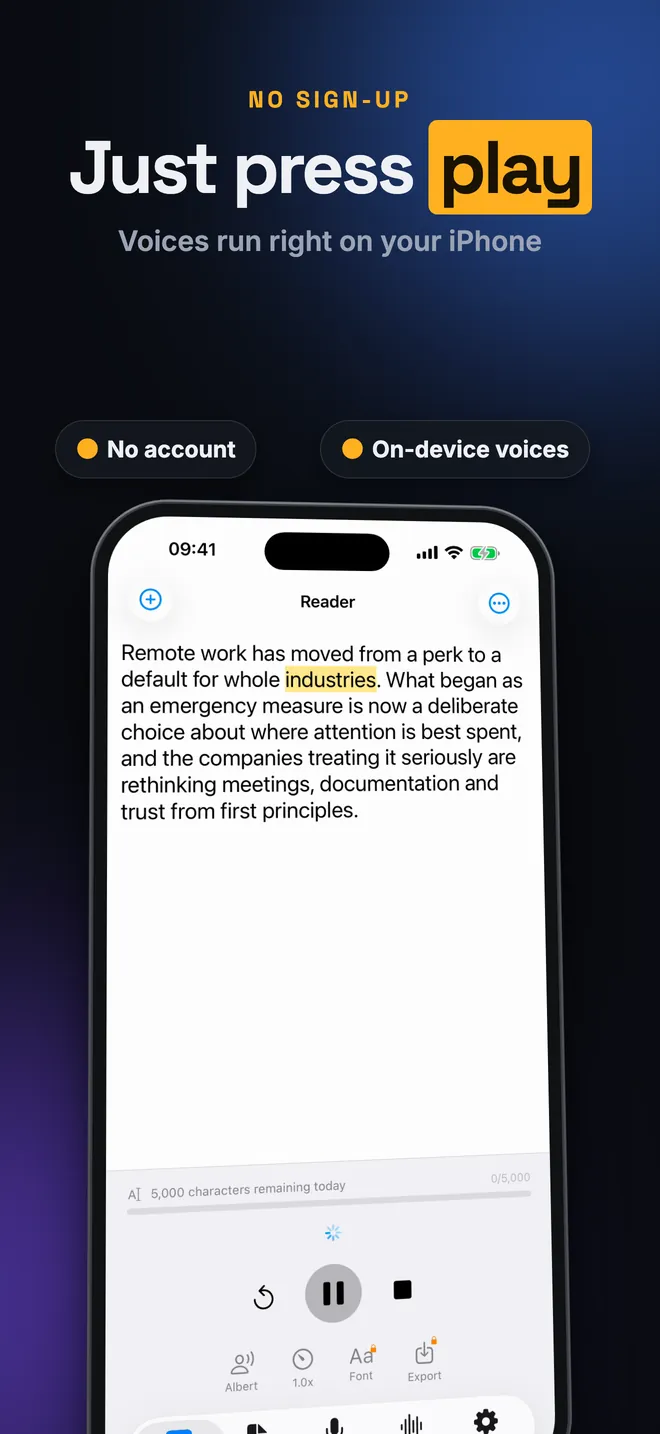
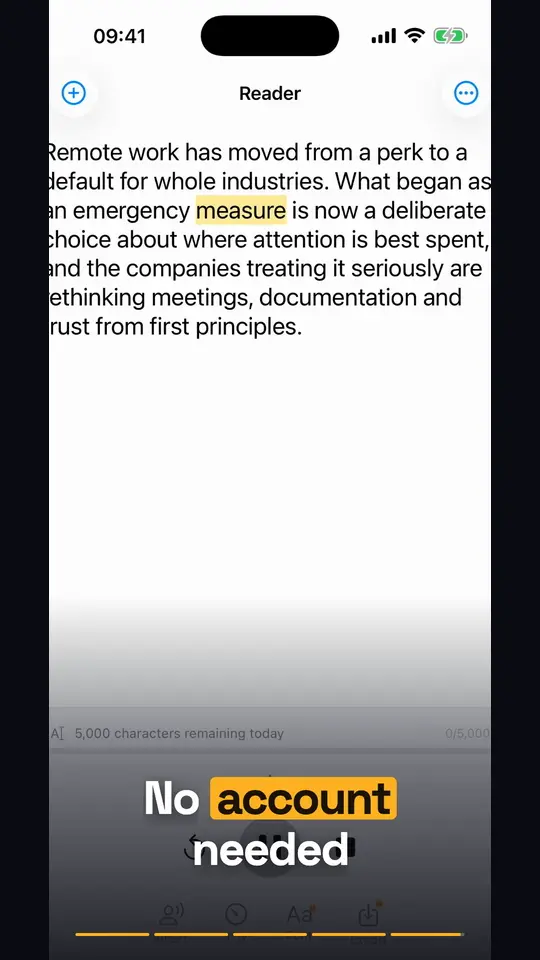
  • 독자 탭에 텍스트를 입력하거나 붙여넣고 재생을 누르세요. 지금 읽는 단어가 강조되고, 화면은 그 단어가 보이도록 자동으로 스크롤됩니다.
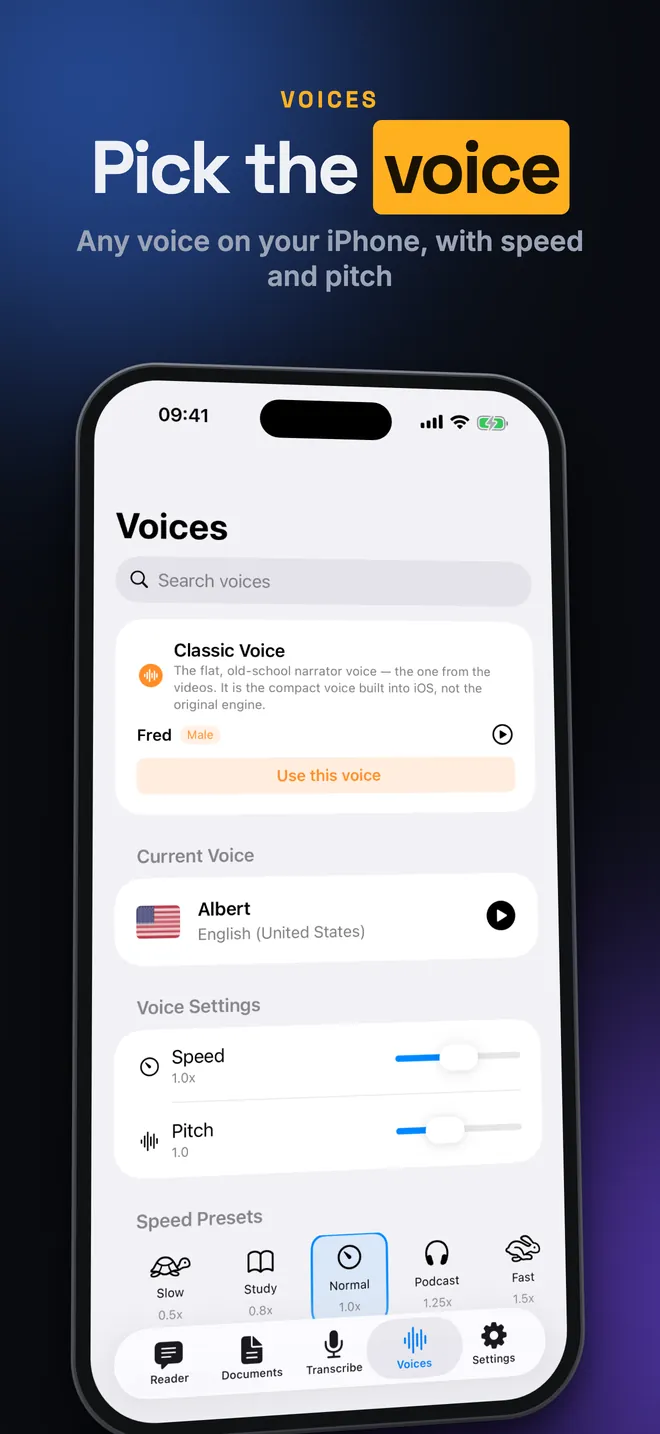
  • 기기에 설치된 목소리 중 원하는 것을 고르세요. Enhanced와 Premium 등급의 iOS 목소리도 포함되며, 속도와 피치는 속도 및 피치에서 설정합니다.
  • 목소리 탭의 클래식 보이스 카드를 누르면 예전 느낌의 기계적인 내레이터 목소리를 한 번에 쓸 수 있습니다.

텍스트 가져오기

  • 일반 텍스트(.txt)로 텍스트 파일을, URL에서 가져오기로 웹페이지를 가져올 수 있습니다.
  • Premium을 쓰면 PDF 문서, 워드 문서(.docx), EPUB 도서(.epub) 파일을 가져오거나, 카메라로 스캔(OCR)로 종이 문서를 사진으로 찍어 불러올 수 있습니다.

저장, 내보내기, 받아쓰기

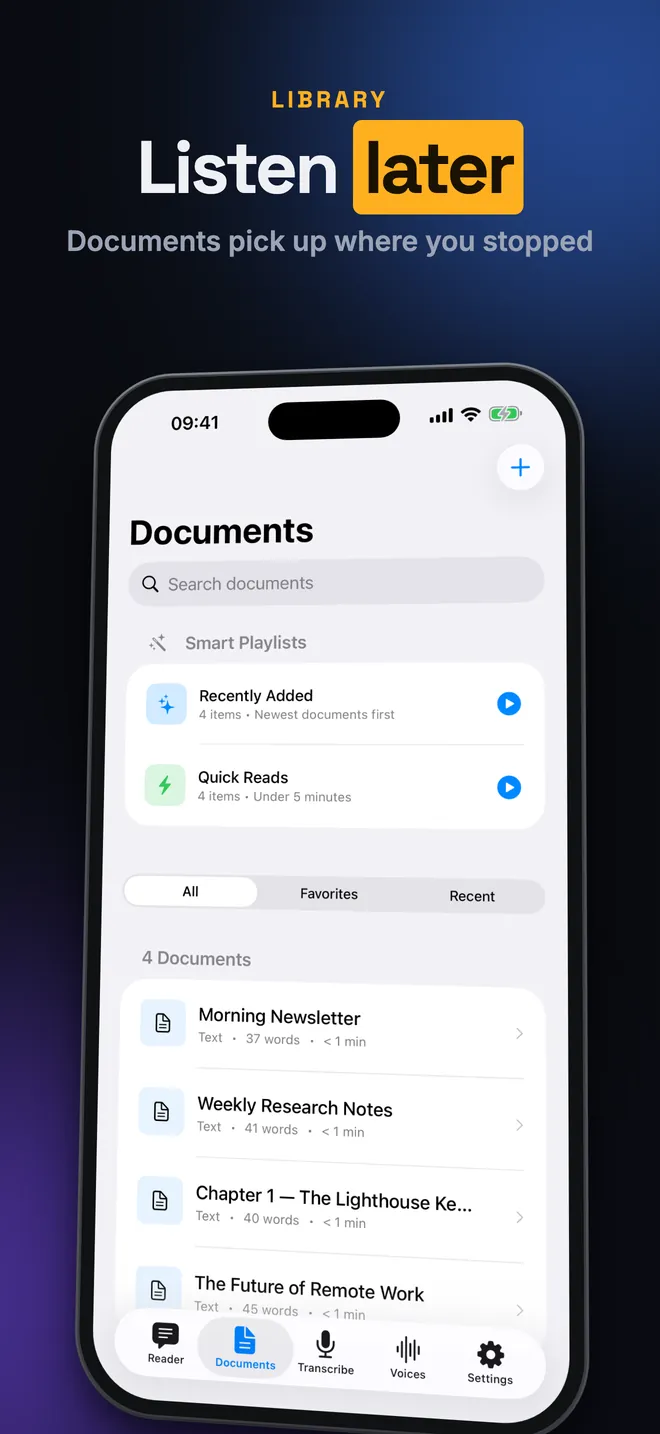
  • 저장한 모든 텍스트는 서류에 남고, 마지막으로 멈춘 지점을 기억합니다. 계속 읽기을 누르면 그 지점부터 다시 듣습니다.
  • Premium이라면 내보내기로 Reader의 텍스트를 M4A 오디오 파일로 만들어 파일 앱에 저장하거나 에어드롭으로 보낼 수 있습니다.
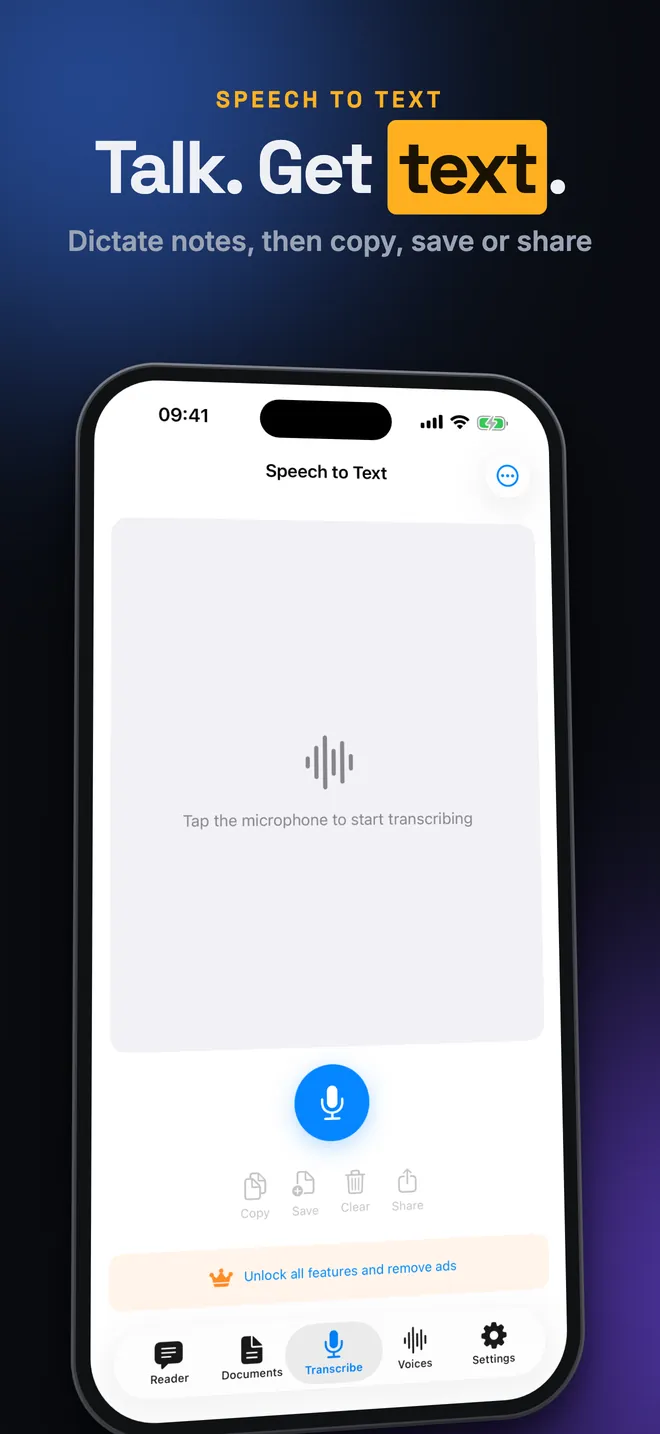
  • 전사 탭은 목소리를 텍스트로 바꿔서 복사, 공유, 문서 저장까지 할 수 있게 해줍니다.

빠르게 시작하기

  1. 앱을 엽니다. 첫 번째 탭이 독자입니다.
  2. 텍스트 입력창에 직접 입력하거나, 우측 상단의 점 세 개 메뉴에서 클립보드에서 붙여넣기를 고릅니다.
  3. 목소리 버튼을 눌러 음성을 선택하세요를 열고 목소리를 고릅니다. 구름 아이콘이 있는 회색 목소리는 iOS 설정에서 먼저 다운로드해야 합니다.
  4. 속도 버튼(평소 속도에서는 1.0x로 표시됨)을 눌러 Study나 Fast 같은 프리셋을 고릅니다.
  5. 재생을 누르고 강조되는 단어를 따라가세요.

무료로 되는 것과 Premium이 더해주는 것

앱은 무료로 다운로드할 수 있습니다. 무료로 쓸 수 있는 범위는 하루 독자 재생 5,000자, 기기에 설치된 모든 목소리와 속도·피치 조절, 텍스트 파일과 웹페이지 가져오기, 서류 라이브러리, 음성을 텍스트로까지입니다. 무료 버전에는 광고가 나옵니다.

그날의 글자 수를 다 쓰면 짧은 광고를 보고 2,000자를 더 받을 수 있고, 하루 최대 다섯 번까지 가능해 최대 15,000자가 됩니다. 카운터는 현지 시각 자정에 초기화됩니다.

Premium은 주간, 월간, 연간 구독이나 평생 결제 중 하나로 선택할 수 있는 선택형 상품입니다. 하루 제한과 광고를 없애고, PDF·Word·ePub 가져오기, 카메라 스캔, 오디오 내보내기, 커스텀 읽기 폰트를 열어줍니다.

개인정보, 오프라인 사용, 권한

계정이 없습니다. 텍스트, 읽던 위치, 통계는 오직 기기 안에만 저장되고, 앱을 삭제하면 함께 지워집니다. 클라우드 동기화도 없습니다.

목소리가 기기에 설치돼 있으면 소리 내어 읽기, 파일 가져오기, 스캔, 내보내기 모두 오프라인으로 됩니다. 웹페이지 가져오기, Speech to Text, 목소리 다운로드, 광고와 구매에는 인터넷 연결이 필요합니다.

  • 카메라: 문서 스캔에만 씁니다. 텍스트 인식은 기기 안에서 처리됩니다.
  • 마이크와 음성 인식: 전사 탭에서만 씁니다. 말씀하신 내용은 Apple의 음성 인식으로 처리됩니다.
  • 추적: 무료 버전 광고를 맞춤형으로 보여줄지만 결정합니다. 읽은 텍스트가 광고에 쓰이는 일은 없습니다.

할 수 없는 것

  • iOS 목소리만 씁니다. AI나 클라우드 목소리, 음성 복제는 없습니다. 목소리를 앱 안에서 직접 다운로드할 수는 없고, iOS 설정에서 받아야 합니다.
  • 독자에서는 일시정지하면 재생이 멈추고 다시 누르면 처음부터 시작됩니다. 서류에서 재생한 문서는 멈춘 지점부터 이어집니다.
  • 스캔한 PDF는 이미지라서 텍스트가 들어오지 않습니다. Kindle이나 Apple Books의 DRM이 걸린 책은 열 수 없습니다.
  • 오디오 내보내기는 MP3가 아니라 M4A입니다. Speech to Text는 실시간 마이크에서만 되고, 음성 메모나 오디오 파일에는 쓸 수 없습니다.
  • iOS 17 이상의 아이폰과 아이패드에서 작동합니다. Apple Watch, Mac, Android, 위젯, CarPlay 버전은 없습니다.

Text Reader Narrator 사용 가이드

아이폰이 텍스트를 소리 내어 읽게 하는 법Text Reader Narrator의 독자 탭에 텍스트를 붙여넣고 목소리와 속도를 고른 뒤 재생을 누르세요. 아이폰이 소리 내어 읽으며 단어를 하나씩 강조합니다. 하루 5,000자까지 무료입니다.아이폰에서 오디오북처럼 PDF 듣는 법Text Reader Narrator에서 + 버튼을 누르고 PDF 문서를 골라 파일을 선택하면, 긴 PDF도 서류에서 오디오북처럼 재생됩니다. PDF의 텍스트가 Reader에 들어와 곧바로 재생할 수 있고, 서류에 저장돼 나중에 이어 들을 수…아이폰에서 EPUB 책이나 Word 문서 듣는 법Text Reader Narrator에서 + 버튼을 누르고 EPUB 도서(.epub)이나 워드 문서(.docx)를 고른 뒤 파일을 선택하세요. 텍스트가 서류에 저장되고 계속 읽기으로 마지막 위치부터 이어집니다. 두 가져오기 모두 Premium…문서 스캐너로 페이지를 스캔해 소리로 듣는 법Text Reader Narrator에서 + 버튼을 누르고 카메라로 스캔(OCR)을 고르면 Apple의 문서 스캐너가 열려 한 장 이상의 페이지를 찍을 수 있습니다. 페이지를 스캔하고 저장하면 인식된 텍스트가 Reader에 나타나며, 재생을 누르면…Reader의 텍스트를 공유 가능한 오디오 파일로 저장하는 법Text Reader Narrator의 Reader에 텍스트를 넣고 목소리와 속도를 정한 뒤 내보내기와 오디오 내보내기를 누르세요. 준비가 끝나면 오디오 공유로 M4A 파일을 파일 앱에 저장하거나 에어드롭이나 전송으로 보낼 수 있습니다. 내보내기는…아이폰에서 목소리를 텍스트로 바꾸는 법Text Reader Narrator의 전사 탭을 열고 마이크를 눌러 말하세요. 말하는 동안 텍스트가 나타나고, 다시 누르면 멈춘 뒤 복사, 공유, 저장으로 활용할 수 있습니다. 받아쓰기는 사용량 제한 없이 무료입니다.아이폰 텍스트 음성 변환용 Enhanced와 Premium 목소리 받는 법Text Reader Narrator에서 가장 자연스러운 목소리는 직접 다운로드한 Enhanced와 Premium 목소리이며, 아이폰에 들어오면 음성을 선택하세요에서 고를 수 있습니다. 더 자연스럽거나 남성인 목소리는 iOS 설정의 손쉬운 사용…아이폰이 웹페이지나 기사를 소리 내어 읽게 하는 법가장 깔끔한 방법: 브라우저에서 기사 텍스트를 복사한 뒤 Text Reader Narrator에서 점 세 개 메뉴를 열어 클립보드에서 붙여넣기를 누르고 재생하세요. 또는 URL에서 가져오기로 페이지 전체를 문서로 저장할 수 있습니다. 둘 다…

Text Reader Narrator 관련 질문

Text Reader Narrator는 무료인가요?
네, 다운로드와 이용 모두 무료이며 광고가 나옵니다. 하루 Reader 재생 5,000자가 제공되고, 짧은 보상형 광고 한 번당 2,000자씩, 하루 다섯 번까지 추가됩니다. Premium은 제한과 광고를 없애고 PDF·Word·ePub 가져오기, 스캔, 오디오 내보내기, 폰트를 열어줍니다.
어떤 기기에서 쓸 수 있나요?
iOS 17 이상의 아이폰과 아이패드입니다. Apple Watch, Mac, Android 버전은 없고, 홈 화면 위젯도 없습니다.
읽어주는 목소리가 로봇처럼 들리는데 어떻게 하나요?
압축된 iOS 기본 목소리를 쓰고 있을 가능성이 큽니다. 설정 > 손쉬운 사용 > 음성 콘텐츠 > 목소리에서 Enhanced나 Premium 등급 목소리를 다운로드한 뒤 앱의 음성을 선택하세요 목록에서 골라 보세요.
텍스트가 외부로 전송되지는 않나요?
텍스트와 문서는 기기 안에만 남고 광고에 쓰이지 않습니다. 기기를 벗어나는 텍스트는 Speech to Text에서 말한 내용뿐이며, 이것은 Apple의 음성 인식이 처리합니다.
화면이 잠긴 상태에서도 들을 수 있나요?
서류 탭이나 스마트 재생목록에서 시작한 문서는 계속 재생되고 잠금 화면에서 일시정지할 수 있습니다. Reader에서 시작한 재생은 잠금 화면 컨트롤로 조작되지 않습니다.

모든 질문과 답변 보기 →