MasaApps360
日本語
Tally Counter のアプリアイコン

タリーカウンター、タスビー・段数・人数・在庫を数える手動カウンター

タスビー、編み物の段数、人数、在庫を数える手動カウンター

Tally Counterは、iPhone・iPad・Apple Watch用の手動カウンターです。手で数を数える人のためのアプリで、礼拝後のタスビーやズィクル、編み物の段数、入口の人数、ラップ数、棚の在庫まで幅広く使えます。

パソコンで見ていますか?スマホのカメラで読み取るとインストールできます。
バージョン 2.0.2 更新日 2026-09-10iOS 17.4 以降が必要価格 無料
  1. Tally Counter のスクリーンショット 1
  2. Tally Counter のスクリーンショット 2
  3. Tally Counter のスクリーンショット 3
  4. Tally Counter のスクリーンショット 4

何を数えられる?

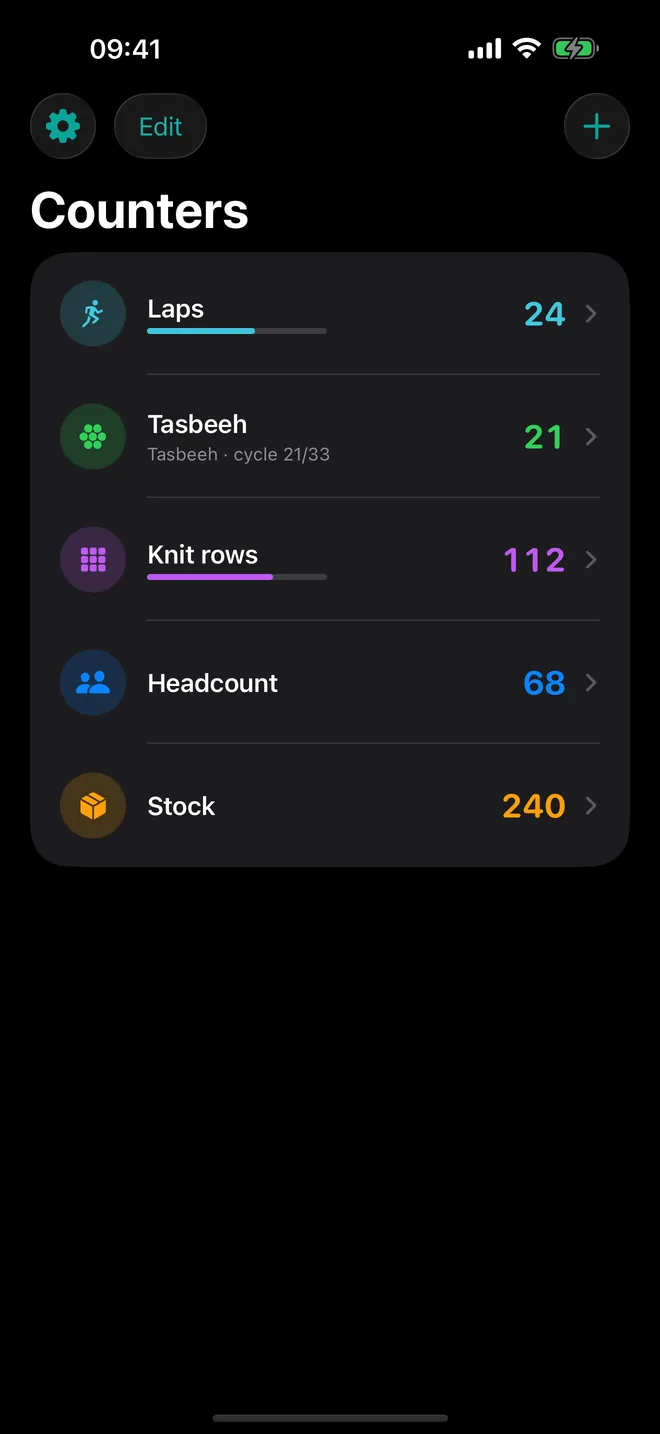
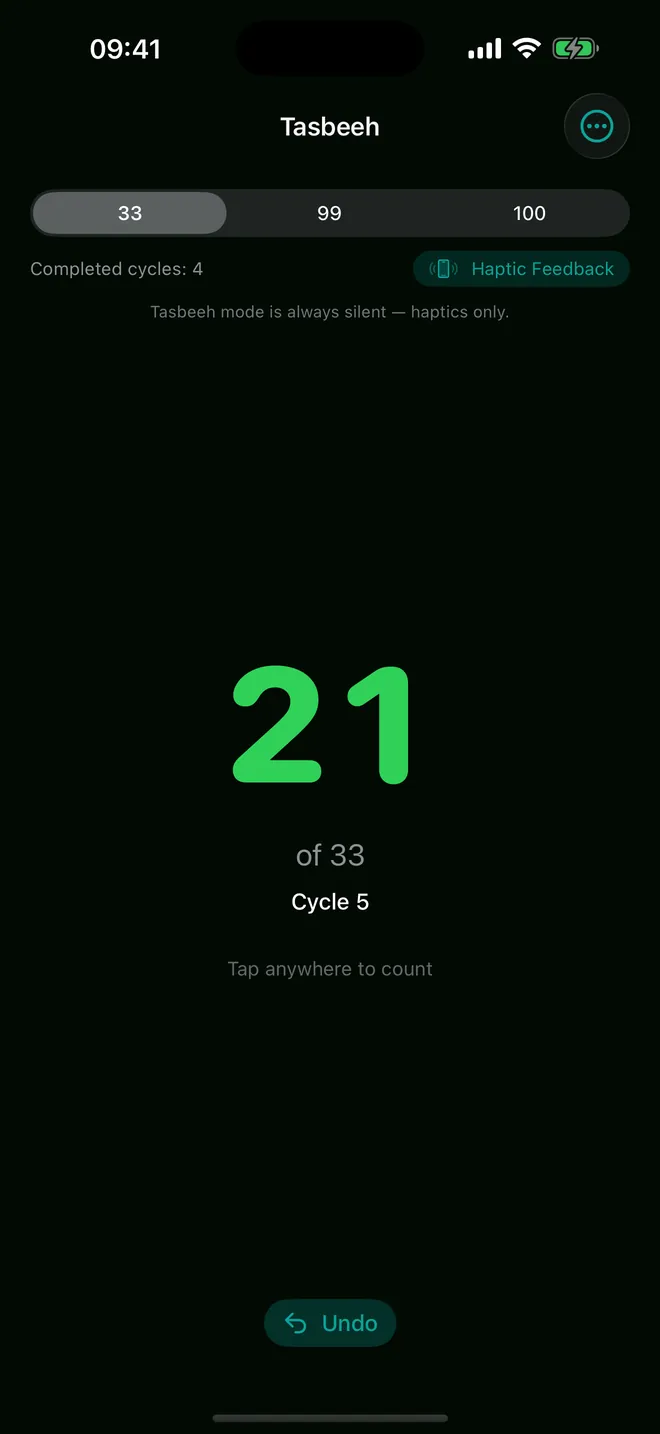
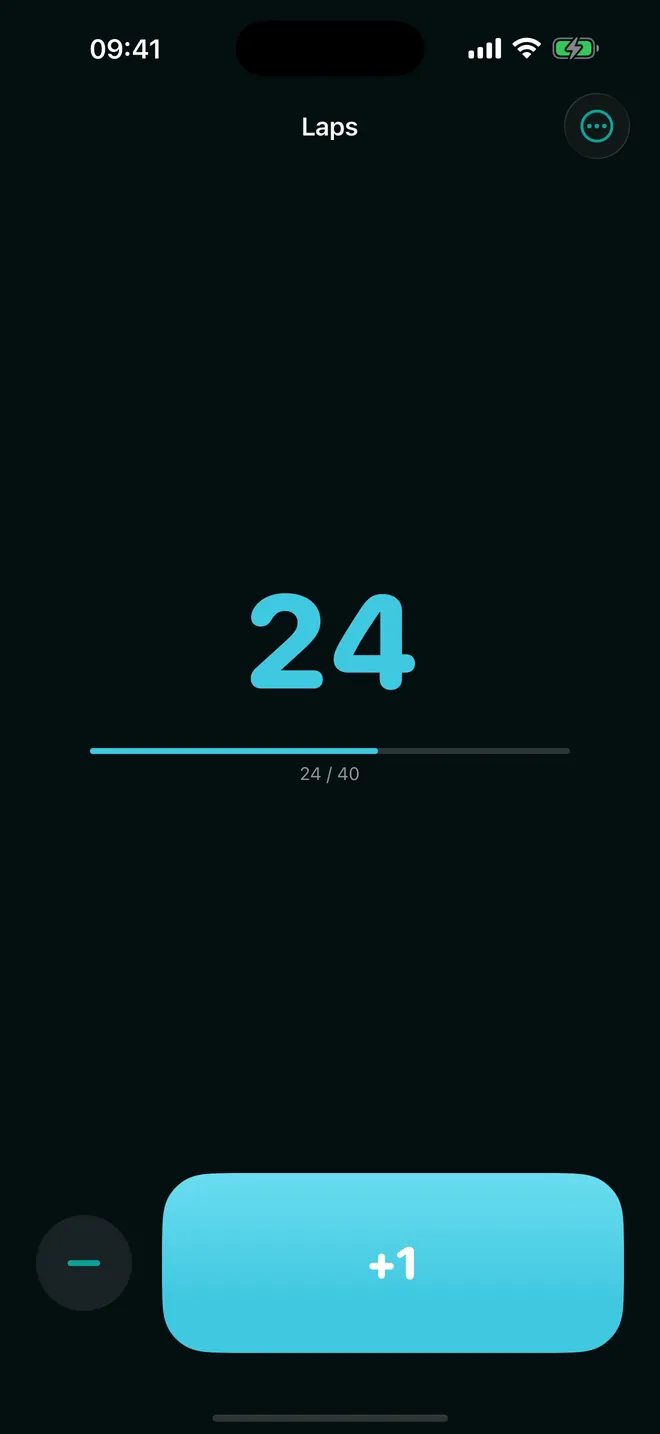
2種類のカウンターが1つのリストに並びます。通常カウンターは大きな数字と1つの大きなボタンで、タップごとにステップ数(1〜100)を加算し、丸い減少ボタンで1ステップ戻せます。0未満にはなりません。タスビーカウンターは画面のほぼ全体を1つのタップ領域にし、33・99・100のサイクルで数えます。

  • ズィクル: 祈りの後のタスビー (33・33・34)をタップすると、スブハーナッラー、アルハムドゥリッラー、アッラーフアクバルの3つが一度に作られ、合計100粒になります。さらなるディクルでは、アスタグフィルッラーやサラワートを100で追加できます。
  • 目標: 目標を設定するをオンにすると進捗バーが伸び、達成すると振動して目標達成!と表示されます。
  • 正確な数値: 大きなボタンを長押しすると+5、+10、または金額を入力…で好きな数字を入力できます。
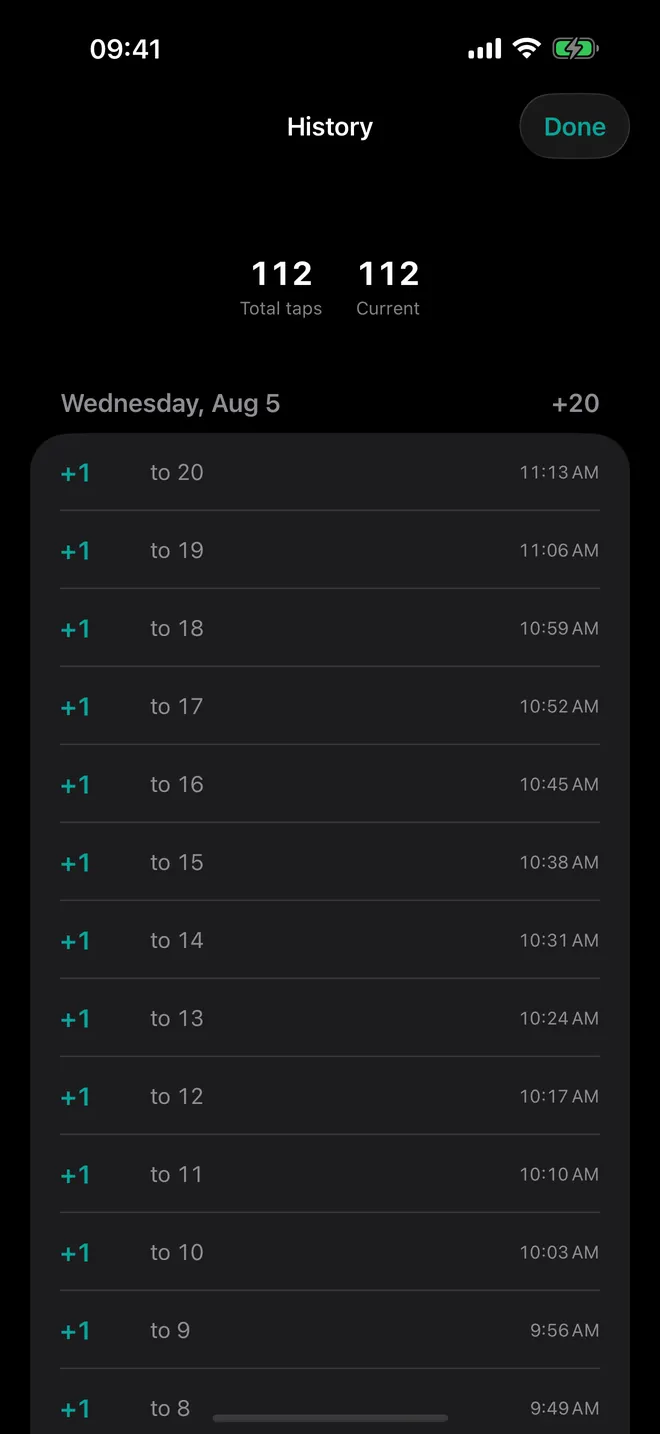
  • 履歴: すべてのタップが時刻とともに記録され、日別にまとめられ、上部に合計タップ数と現在が表示されます。
  • 見ずに数える: 音量ボタンでカウントするをオンにすると、カウンターを開いている間はどちらの音量ボタンでも数えられます。
  • Apple Watch: iPhoneで作ったカウンターは、画面をタップするかDigital Crownを回して操作できます。

使い方

  1. アプリを開き、カウンター上部の+をタップします。
  2. 新しいカウンター、新しいタスビーカウンター、またはズィクルのプリセットから選びます。
  3. 名前を付け、アイコンとカラーを選んで保存をタップします。
  4. リストのカウンターをタップして数え始めます。
  5. 右上の...メニューから編集と履歴を使えます。

無料版とProの違いは?

アプリは無料でダウンロードできます。無料版では種類を問わず3個までカウンターを作成でき、タスビーモード、プリセット、履歴、音量ボタンでの計測、Apple Watchアプリも利用できます。上限に達したときは+1 カウンターの広告を見るでアプリを閉じるまで1つ追加できます。

週間・月額・年額のサブスクリプション、または一回限りの買い切り(Lifetime)で購入できるTally Counter Proは、カウンター数無制限、ホーム画面ウィジェット、無料版の4色に加えて8色、広告なしを追加します。

広告・プライバシー・オフライン利用

カウント画面を開いている間は広告が一切表示されません。無料版ではカウンターリストにバナーが表示され、リストからカウンターを削除・リセットした後や、アプリに戻ったときに全画面広告が表示されることがあります。

カウントと履歴は端末内のデータベースに保存されます。アカウントは不要で、カウント・履歴・ウォッチ連携はすべてインターネットなしで動作し、通信するのは広告と購入だけです。唯一の権限はトラッキングで、パーソナライズ広告のために始める前にの画面で確認されます。断っても、非パーソナライズ広告で同じように使えます。

できないこと

  • 自動では数えません。カメラ、歩数、動作の検出はなく、すべてのカウントはタップ、ボタン、Digital Crownの操作によるものです。
  • 書き出し、共有、iCloud同期はありません。ペアリングしたApple WatchだけがiPhoneと連動します。
  • タスビーのサイクルは33・99・100です(34は祈りの後のプリセットのみ)。通常カウンターは負の数になりません。
  • ロック画面ウィジェット、ウォッチのコンプリケーション、Mac版・Android版はありません。ホーム画面ウィジェットは数字を表示するだけで、そこから数えることはできません。

Tally Counter の使い方ガイド

礼拝後のタスビーを33・33・34で数えるカウンターアプリTally Counterで+をタップし、祈りの後のタスビー…Apple Watchでタリーカウンターを使う方法iPhoneのTally Counterでカウンターを作り、Apple Watch版のアプリを開いてカウンターを選び、画面をタップするかDigital Crownを回します。タップはすぐにウォッチに表示され、iPhoneへリアルタイムに、または範囲外なら後で反映されます。編み物・かぎ針編みの段数カウンターアプリ: 目標に向けて段数を記録作品ごとに1つ通常カウンターを作り、目標を設定するをオンにしてパターンの段数を入力し、1段終わるごとに1回タップします。進捗バーが伸びていき、目標の段に達すると振動して目標達成!と表示されます。人数カウンターアプリ: クリッカーでイベントの人数を数える方法Tally Counterで入と出の2つのカウンターを作り、人が通るたびに該当するほうをタップします。中にいる人数は入から出を引いた数です。入カウンターに定員と同じ目標を設定すれば、達成時に振動して目標達成!と知らせます。音量ボタンで数えるカウンターアプリTally Counterの設定からフィードバックを開き、音量ボタンでカウントするをオンにします。カウンター画面が開いている間はどちらの音量ボタンでも1つ数えられ、それ以外の場面ではいつも通り音量が変わります。iPhoneの在庫カウントアプリ: 手で在庫をタリーするTally Counterで品目ごとに1つカウンターを作り、パックやケースの数量にステップ数を設定し、ケース1つにつき1回タップします。長押しで一回限りの+5や+10、または金額を入力…で正確な数字に修正できます。iPhoneホーム画面にタリーカウンターウィジェットを追加する方法Tally Counter Proで設定を開き、ホーム画面ウィジェットからウィジェットに表示の下でカウンターを選びます。次にホーム画面から小か中サイズのTally…胎動カウントアプリはどう使う?名前を「胎動」にしたカウンターを1つ作り、目標を10に設定して、動きを感じるたびに大きな+1ボタンをタップします。10回目で振動し、目標達成!と表示されます。履歴にはタップごとの時刻が残るので、10回に何分かかったか後から読めますし、日が変わると新しいセクションになります。Apple Watchでゴルフの打数はどう数える?ウォッチでカウンターを開き、1打ごとに画面をタップするか、Digital Crownを1クリック回します。練習スイングを数えてしまったら1クリック戻すだけ。ホールが終わるたびにリセットしても、iPhone側の履歴には全ての打数が残るので、後からラウンドを読み返せます。正の字での集計はアプリで置き換えられる?少人数でiPhone1台で済む範囲なら置き換えられます。人や飲み物ごとに名前付きのカウンターを作り、注文のたびにタップするだけ。数は一覧ですぐ見えて履歴にはタップごとの時刻も残りますが、書き出し機能も金額の列もありません。

Tally Counter に関する質問

Tally Counterは無料ですか?
はい。無料でダウンロードでき、タスビーモード、履歴、Apple Watchアプリを含めて3個までカウンターを無料で使えます。Proは任意で、カウンター無制限、ウィジェット、追加カラー、広告なしを追加します。
カウントするときに音は出ますか?
通常カウンターは設定のサウンドがオンなら短いクリック音を出します。タスビーカウンターは常に無音で振動のみを使うため、モスクや静かな部屋にも向いています。
リセットすると記録は消えますか?
リセットはカウンターを0に戻しますが履歴は残ります。削除はカウンターと履歴を完全に削除し、元に戻せません。
インターネット接続は必要ですか?
数えるだけなら不要です。カウント、履歴、Apple Watch連携はすべてオフラインで動作します。無料版は広告の読み込みに通信を使い、購入はApp Store経由で行われます。
どの端末で使えますか?
iOS 17.4以降のiPhone・iPad、iPhoneアプリのコンパニオンとしてwatchOS 10以降のApple Watchで使えます。Mac版・Android版はありません。

質問と回答をすべて見る →