TTS: 아이폰 텍스트 음성 변환 리더
아이폰·아이패드용 텍스트 음성 변환 리더: PDF, 웹 페이지, 사진 속 글자까지
TTS는 iOS에 이미 있는 목소리로 아이폰이나 아이패드에서 글을 소리 내어 읽어줍니다. 직접 입력하거나 붙여넣은 글, 텍스트가 있는 PDF, 웹 기사, 인쇄된 페이지를 찍은 사진 모두 가능합니다. 화면을 보는 대신 듣고 싶은 모든 사람을 위한 앱으로, 노트를 반복해서 듣는 학생부터 단어가 하나씩 강조될 때 더 잘 따라오는 사람까지 폭넓게 씁니다.

무엇을 할 수 있나요?
글을 앱에 가져오기
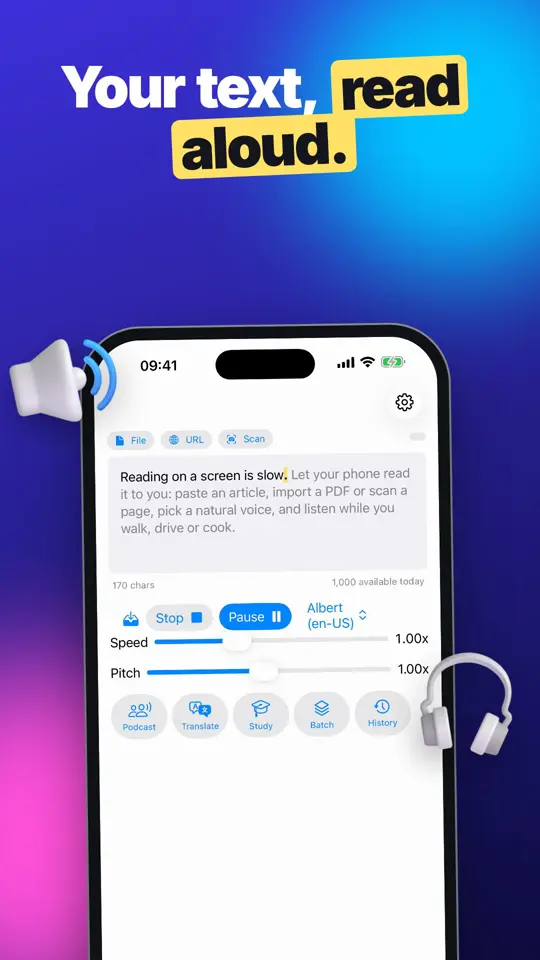
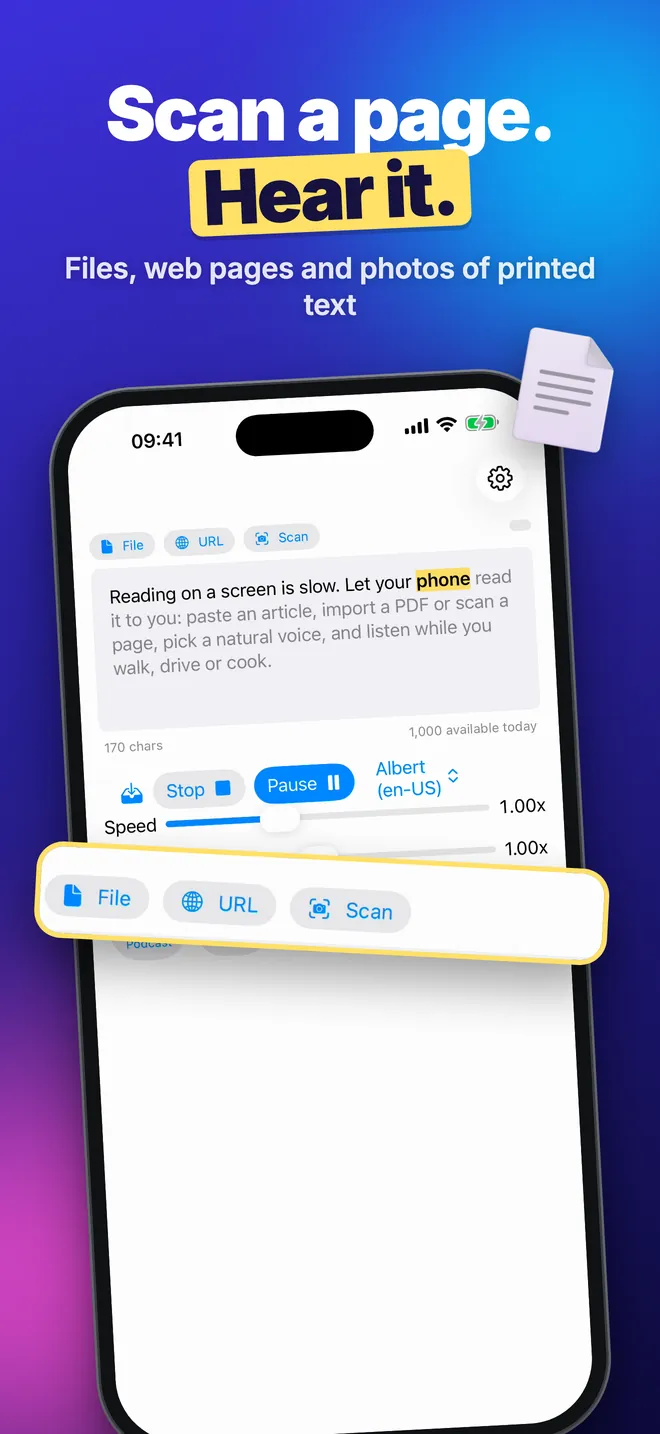
소리내어 읽으려면 텍스트를 입력하거나 붙여넣으세요. 상자에 직접 입력하거나 붙여넣어도 되고, 다른 방법으로 채워도 됩니다. 파일은 텍스트 레이어가 있는 PDF, TXT, RTF 파일을 불러옵니다. URL은 웹 페이지를 내려받아 읽을 수 있는 본문만 남깁니다. 스캔은 사진 한 장 속 인쇄된 글자를 인식하는데, 카메라나 사진으로 가져올 수 있습니다.
원하는 방식으로 듣기
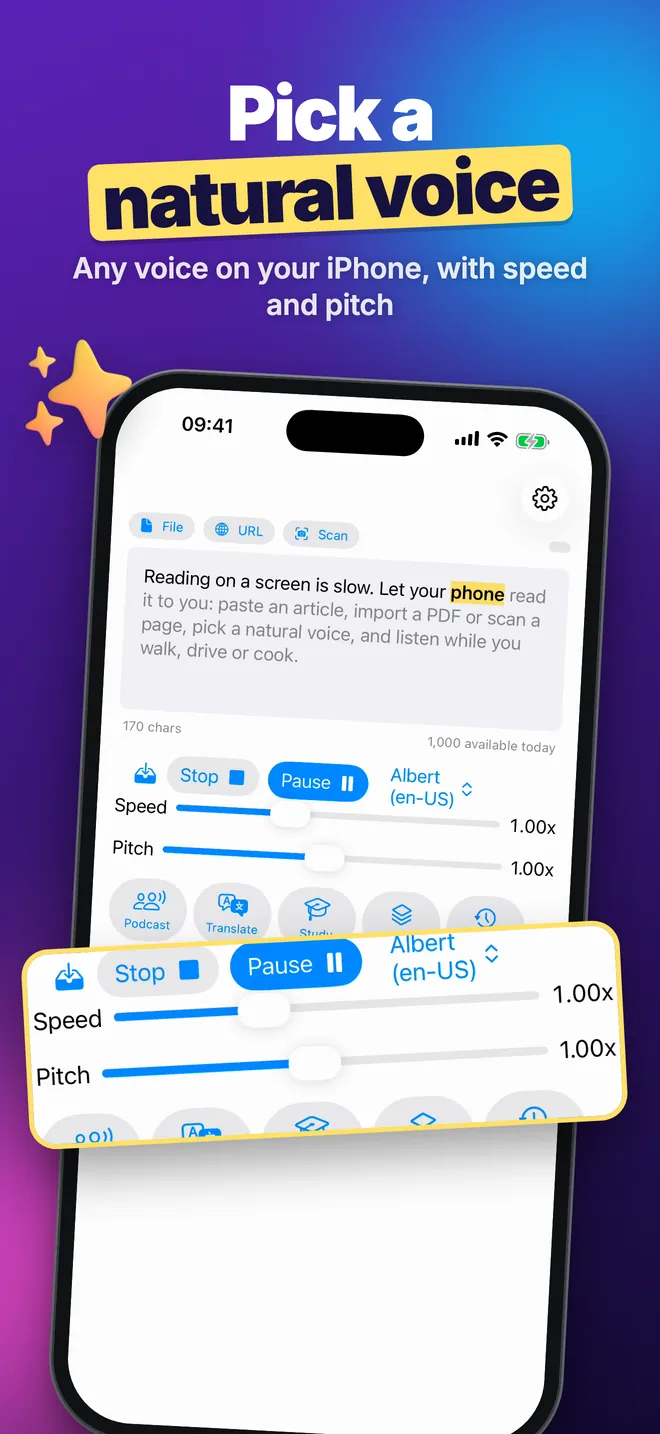
음성 메뉴에서 설치된 목소리 중 하나를 고르고, 속도는 0.50x에서 2.00x, 음높이는 0.10x에서 2.00x 사이로 맞춥니다. 읽기를 누르면 읽는 동안 일시정지, 계속, 정지를 쓸 수 있습니다. 스캔 옆 형광펜 아이콘을 켜면 단어 강조 기능이 켜져서, 지금 읽고 있는 단어가 색이 있는 배경 위에 굵게 표시됩니다.
오디오로 남기기
정지 옆 트레이-화살표 아이콘을 누르면 읽은 내용을 M4A 파일(AAC, 128 kbps)로 저장하고, 공유 버튼이 있는 플레이어를 엽니다. 일괄은 짧은 글 여러 개를 각각 하나의 M4A 파일로 만들어 줍니다.
학습, 번역, 대본 읽기
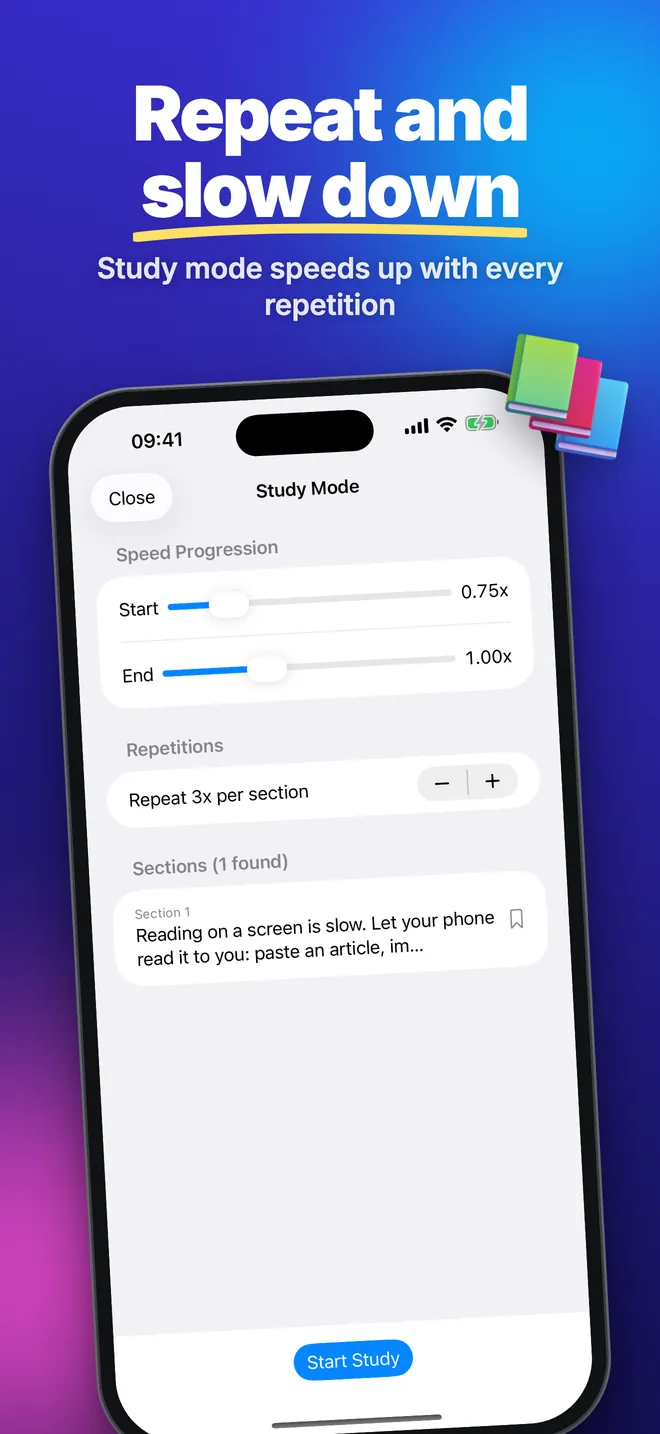
- 학습은 노트를 빈 줄 기준으로 나눠 각 구간을 반복 재생하며, 시작에서 끝까지 점점 빨라집니다.
- 번역(iOS 18 이상)은 글을 12개 언어 중 하나로 옮긴 뒤, 번역문 읽기로 들려줍니다.
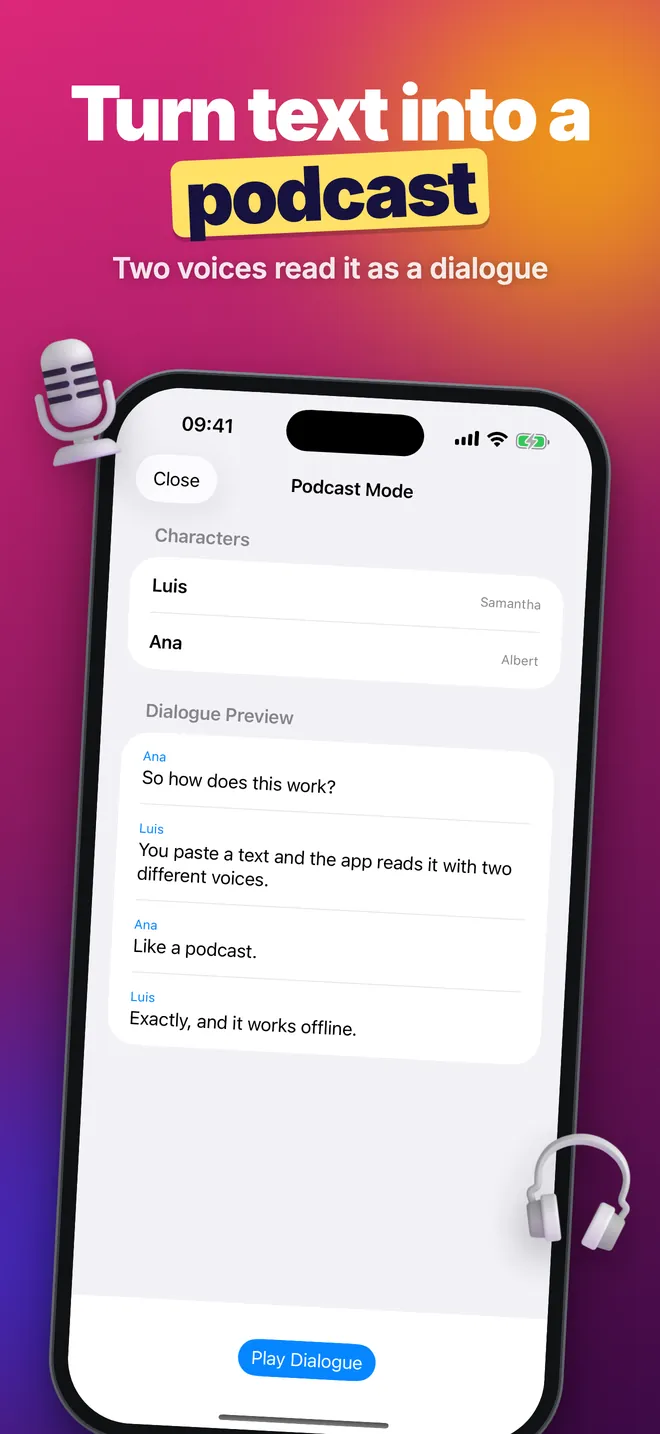
- 팟캐스트는
이름: 대본형식으로 쓴 스크립트를 읽으며, 이름마다 자동으로 다른 목소리를 씁니다. - 기록은 최근 500개의 읽기 내역을 기기에 저장해, 언제든 다시 불러올 수 있습니다.
빠른 시작
- 앱을 열고 상자에 글을 붙여넣거나, 파일, URL, 스캔을 눌러 글을 가져옵니다.
- 음성 메뉴를 열고 글의 언어와 맞는 목소리를 고릅니다.
- 원하면 속도와 음높이를 조절합니다. 둘 다 앱을 다시 열 때마다 1.00x로 돌아갑니다.
- 읽기를 누릅니다. 일시정지와 계속은 같은 단어에서 이어서 들을 수 있게 해주고, 정지는 읽기를 끝냅니다.
- 읽은 내용을 남기려면 트레이-화살표 아이콘을 누르고 오디오 내보내는 중…을 기다린 뒤, 플레이어에서 파일을 공유합니다.
무료 기능과 PRO가 더해주는 것
TTS는 무료로 내려받을 수 있고, 무료 버전에도 모든 기능이 들어 있습니다: 설치된 모든 목소리([Premium]나 [HD] 표시가 있는 것 포함), 파일·웹·사진 가져오기, 단어 강조, 학습, 일괄, 팟캐스트, 번역, 기록까지 전부입니다. 무료 사용자는 읽기와 오디오 저장을 합쳐 하루 1,000자를 쓸 수 있고, 보상형 광고를 끝까지 볼 때마다 500자가 추가됩니다. 횟수는 UTC 기준 00:00에 초기화됩니다.
무료 버전에는 광고가 나옵니다: 메인 화면의 카드형 광고, 일부 읽기·가져오기 뒤에 뜨는 전면 광고, 앱으로 돌아올 때 뜨는 광고입니다. 선택 사항인 PRO 업그레이드(주간, 월간, 연간 또는 일회성 구매)는 일일 제한과 모든 광고를 없애며, 그 외 다른 것은 바꾸지 않습니다.
개인정보, 오프라인 사용, 권한
음성은 기기에서 만들어지므로, 목소리만 설치돼 있으면 소리 내어 읽기와 오디오 저장은 오프라인에서도 됩니다. URL, 번역(언어를 처음 내려받을 때), 광고, 구매에는 인터넷 연결이 필요합니다. 계정이나 가입 절차는 없습니다.
카메라 권한은 스캔을 누르고 카메라를 선택할 때만 요청됩니다. 사진은 시스템 선택 화면을 쓰기 때문에 사용자가 고른 사진 한 장만 앱에 전달됩니다. 첫 실행 뒤 뜨는 추적 동의 알림은 광고를 위한 것으로, 거부해도 모든 기능은 그대로 쓸 수 있고 광고만 맞춤형이 아닌 형태로 바뀝니다. 기록은 기기에만 남고 동기화되지 않습니다.
설치 전에 알아둘 점
- 앱은 화면을 켜둔 채 열어 둬야 합니다. 백그라운드 재생 기능이 없어서, 화면을 잠그거나 다른 앱으로 넘어가면 읽기가 멈춥니다.
- 목소리는 Apple의 iOS 자체 목소리이며, AI나 클라우드, Siri 목소리는 쓰지 않습니다.
- 스캔된 이미지형 PDF, 일반 EPUB 전자책, Word 파일에서는 글자를 읽어올 수 없습니다.
- 저장한 오디오는 저장한 직후 공유 버튼으로만 접근할 수 있고, 따로 모아 보는 보관함은 없습니다.
- iOS 17.6 이상의 아이폰·아이패드에서 작동하며, Apple Watch, Mac, CarPlay용 버전은 없습니다. Android 버전은 Google Play에 별도 앱으로 있으며 기능이 다를 수 있습니다.
이 앱은 읽기를 돕는 도구일 뿐, 의료·치료 목적의 인증된 보조기기가 아닙니다.