TTS:iPhone 的文字轉語音朗讀工具
iPhone 與 iPad 的文字轉語音朗讀工具:PDF、網頁與照片都能唸出來
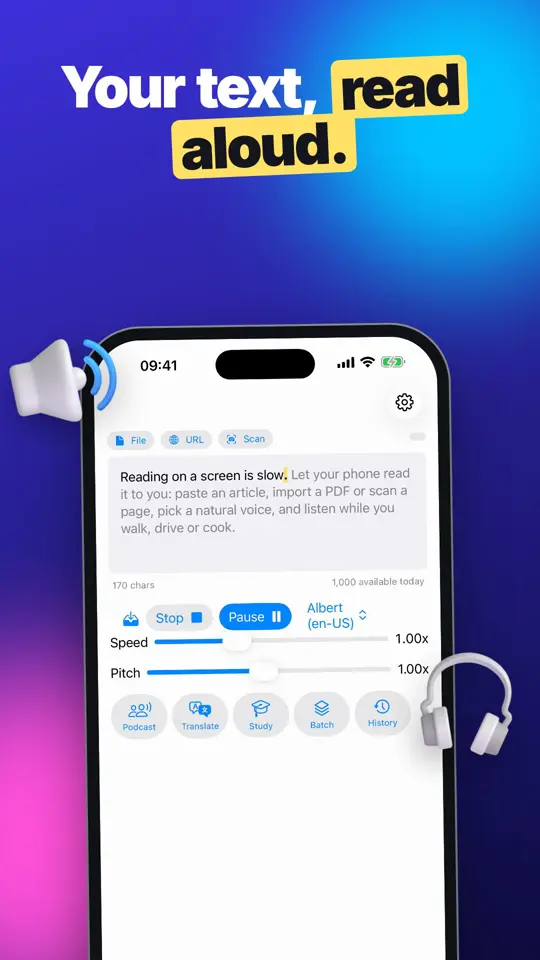
TTS 用 iOS 內建的語音,在 iPhone 或 iPad 上把文字唸出來:你打字或貼上的文字、含真實文字的 PDF、網頁文章,還有拍下的印刷文字照片。不管是想讓眼睛休息的人、複習筆記的學生,還是靠逐字標示才跟得上的人,都很適合。


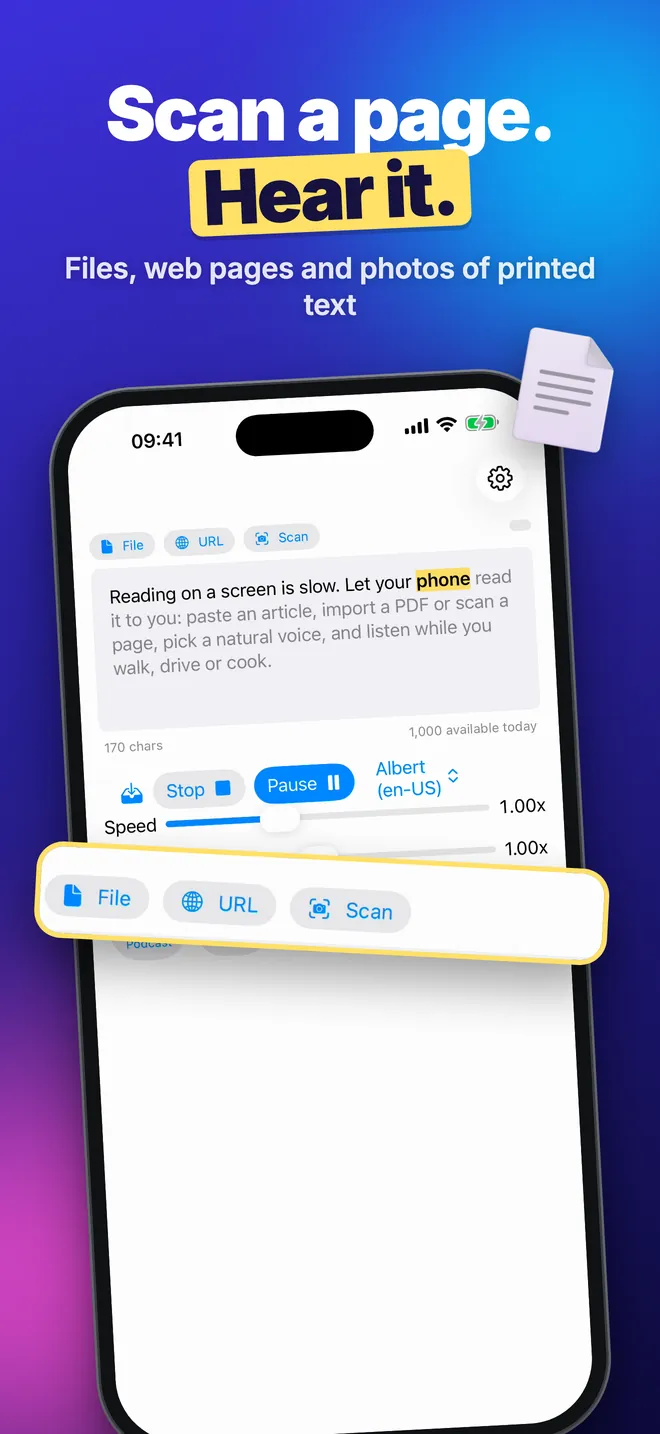
這個 App 能做什麼?
把文字放進 App
在方框裡打字或貼上(方框提示 輸入或貼上文字以朗讀...),或直接從來源匯入。檔案 讀取含文字的 PDF、TXT 或 RTF 檔。網址 下載一個網頁並保留其中可讀的文字。掃描 用一張照片辨識印刷文字,來源是 相機 或 照片。
用自己習慣的方式聽
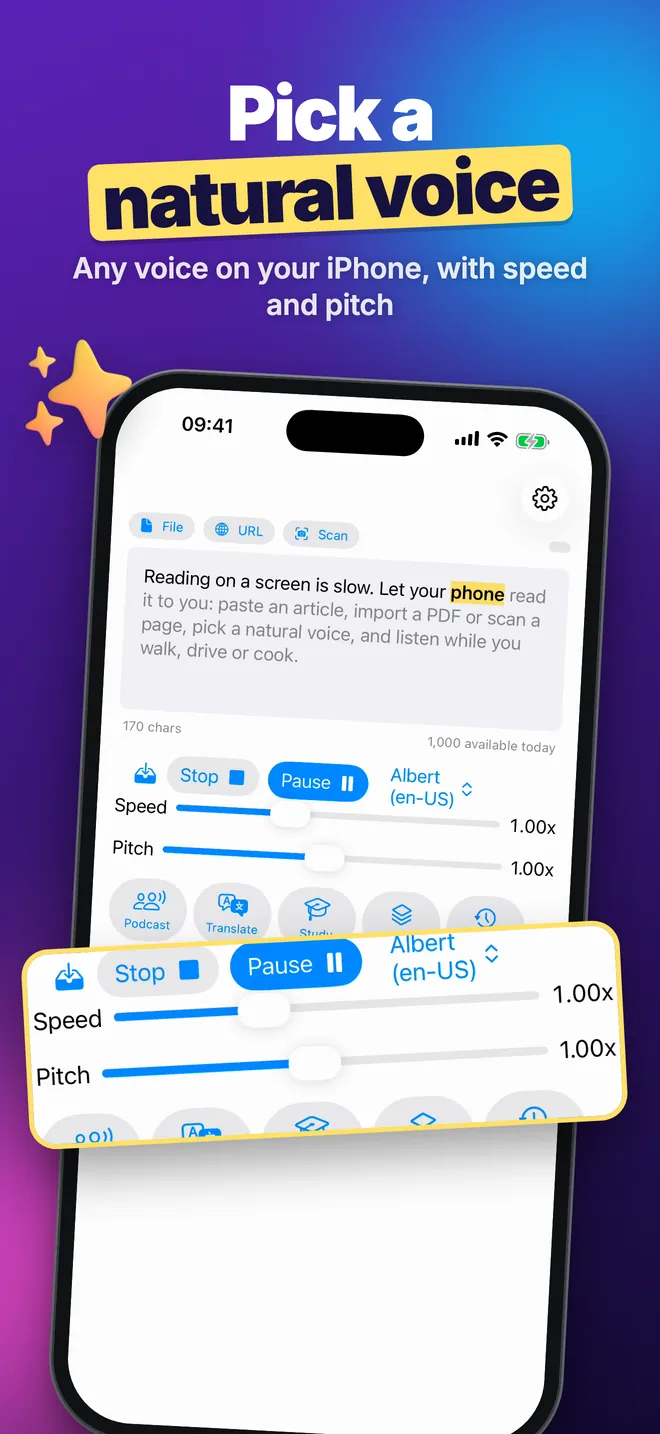
在 語音 選單裡選一個已安裝的語音,再把 語速 調到 0.50x 至 2.00x 之間、音調 調到 0.10x 至 2.00x。點 朗讀,朗讀中可用 暫停、繼續 和 停止。掃描 旁邊的螢光筆圖示可開啟逐字標示,正在唸的字會用粗體、配色底色顯示。
把它存成音檔
停止 旁邊的托盤箭頭圖示會把朗讀存成 M4A 檔案(AAC,128 kbps),並開啟一個附分享按鈕的播放器。批次 能把一份短文清單,逐一轉成各自的 M4A 檔案。
學習、翻譯與扮演腳本
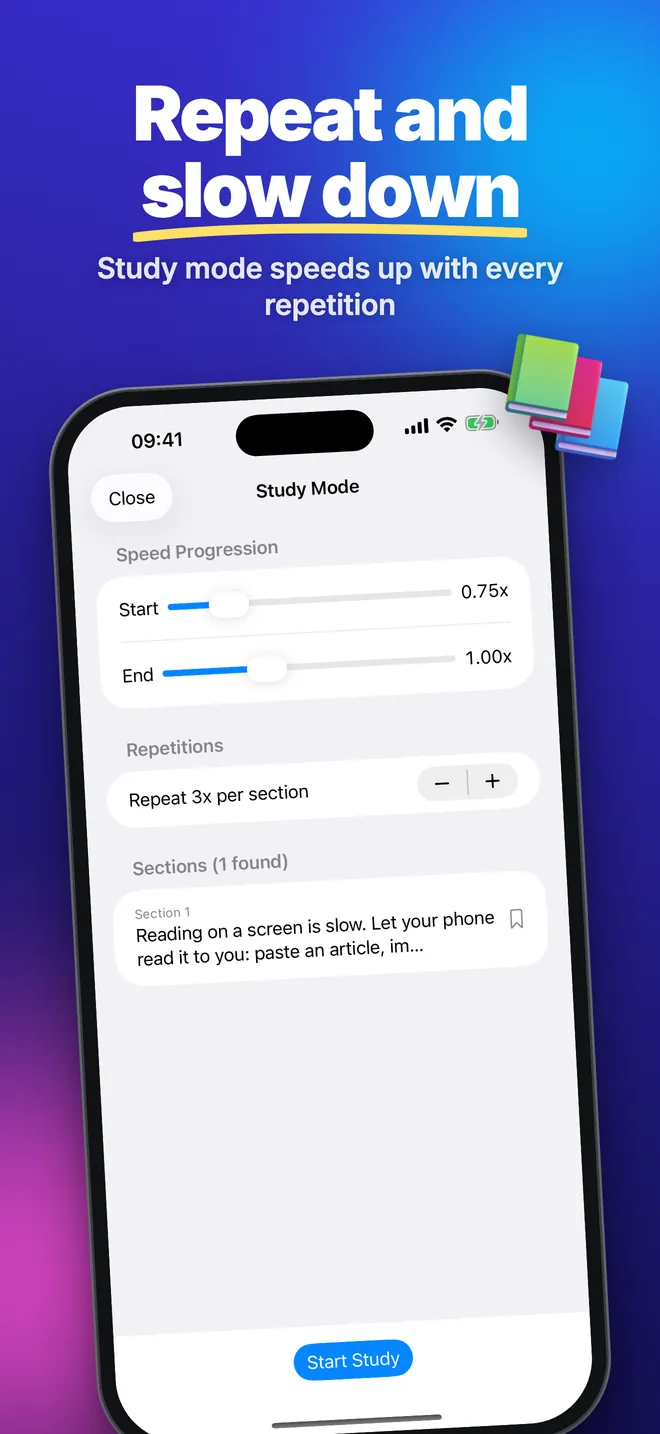
- 學習 依空白行把筆記切段,逐段重複朗讀,速度從 開始 逐漸提升到 結束。
- 翻譯(iOS 18 以上)能把文字轉成 12 種語言中的一種,再用 閱讀翻譯 唸出來。
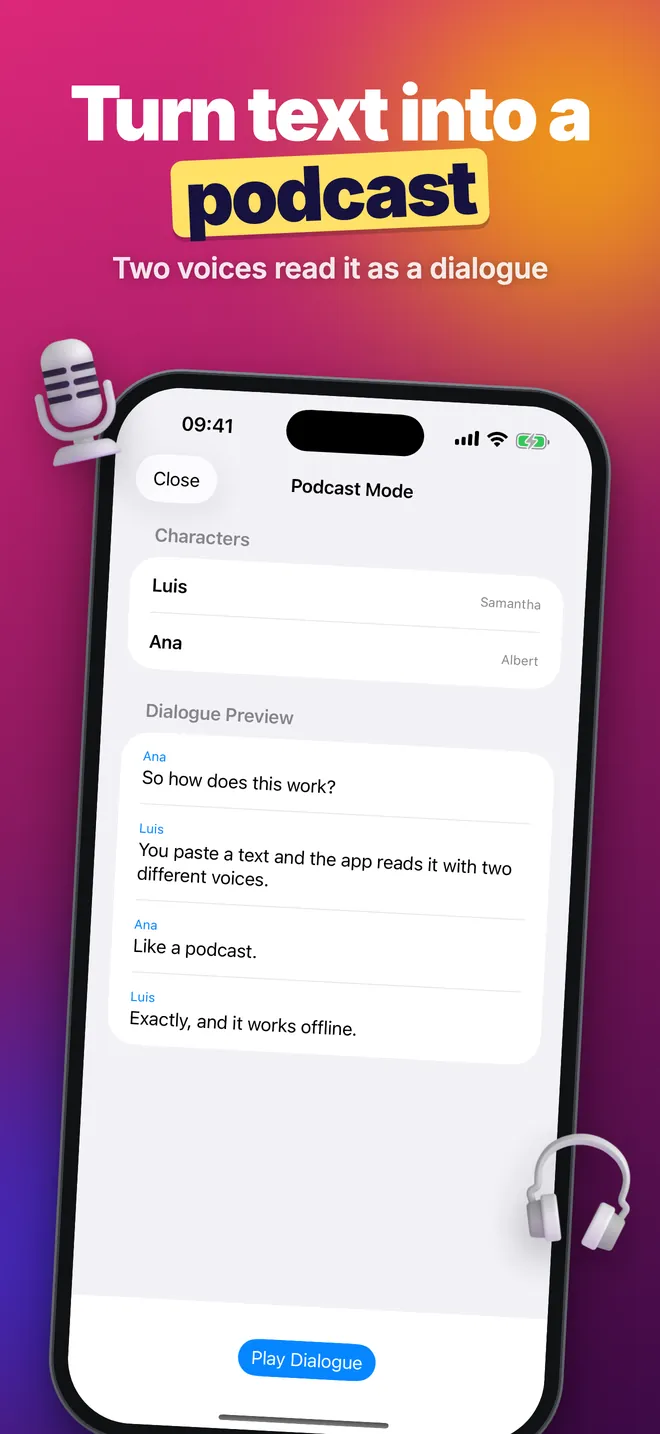
- Podcast 朗讀以
姓名:內容格式寫成的腳本,自動為每個名字配上不同的語音。 - 紀錄 在裝置上保留最近 500 筆朗讀,方便再次載入。
快速開始
- 打開 App,把文字貼進方框,或點 檔案、網址、掃描 匯入文字。
- 打開 語音 選單,選一個符合文字語言的語音。
- 如果想調整,可以改 語速 和 音調;每次打開 App 兩者都會回到 1.00x。
- 點 朗讀。用 暫停 和 繼續 從同一個字接著唸;停止 結束朗讀。
- 想保留朗讀內容,點托盤箭頭圖示,等 匯出音訊... 完成,再從播放器分享檔案。
免費版能做什麼、PRO 加了什麼
TTS 免費下載,而且每個功能都在免費版裡:所有已安裝的語音(包含標示 [Premium] 或 [HD] 的)、檔案、網頁與照片匯入、逐字標示、學習、批次、Podcast、翻譯 和 紀錄。免費使用者每天有 1,000 字元可用於 朗讀 與存音檔,每看完一則獎勵廣告再加 500 字元。額度在 UTC 00:00 重置。
免費版會顯示廣告:主畫面上的卡片式廣告、部分朗讀與匯入後出現的全螢幕廣告,以及回到 App 時的一次廣告。選購 PRO(週訂、月訂、年訂或單次購買)會移除每日額度限制與所有廣告,其餘功能不變。
隱私、離線使用與權限
語音在裝置上產生,所以語音安裝好之後,朗讀與存音檔都能離線使用。網址、翻譯(第一次下載語言時)、廣告與購買則需要連線。App 不需要帳號或註冊。
只有在你點 掃描 再點 相機 時才會要求相機權限。照片 使用系統選取器,只會把你選的那張照片交給 App。第一次啟動後出現的追蹤提示只跟廣告有關;選擇拒絕仍能使用全部功能,只是廣告會變成非個人化廣告。朗讀紀錄只留在裝置上,不會同步。
安裝前該知道的限制
- App 得保持開啟、螢幕保持亮著:它沒有背景播放模式,鎖螢幕或切到別的 App 會停止朗讀。
- 語音是 Apple 自家的 iOS 語音,沒有 AI、雲端或 Siri 語音。
- 掃描產生的圖片式 PDF、一般 EPUB 電子書和 Word 檔都讀不到文字。
- 存好的音檔只能在存檔後立刻從分享按鈕取用,沒有匯出清單可以回頭找。
- 可在 iOS 17.6 以上的 iPhone 和 iPad 上運作,沒有 Apple Watch、Mac 或 CarPlay 版本。Android 版以獨立 app 的形式在 Google Play 上架,功能可能不同。
這是一個朗讀工具,不是醫療、治療或認證輔具。