
TTS: rösten som läser högt, en text till tal-app för iPhone
Text till tal-uppläsare för iPhone och iPad: PDF-filer, webbsidor och foton
TTS läser text högt på din iPhone eller iPad med rösterna som redan finns i iOS: text du skriver eller klistrar in, PDF-filer med riktig text, webbartiklar och foton av tryckta sidor. Den passar alla som hellre lyssnar än stirrar på en skärm, från studenter som repeterar anteckningar till de som följer bättre när varje ord markeras.

Vad kan du göra med den?
Få in text i appen
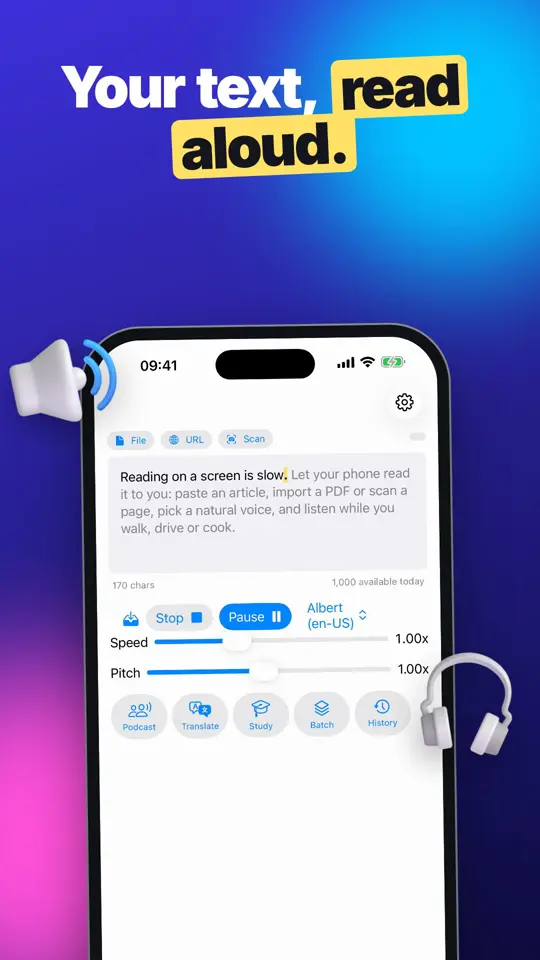
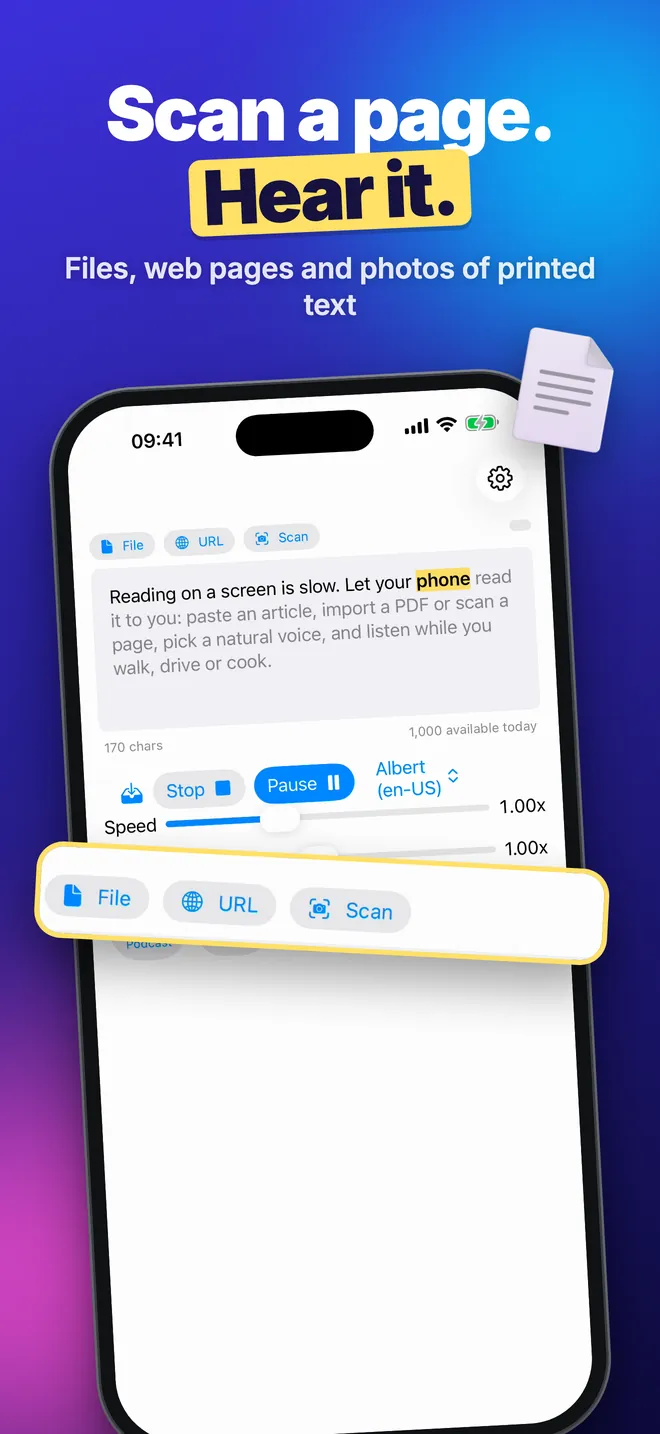
Skriv eller klistra in i rutan Skriv eller klistra in text för att läsa högt..., eller fyll den från en källa. Arkiv öppnar en PDF med textlager, en TXT- eller RTF-fil. URL hämtar en webbsida och behåller den läsbara texten. Skanna känner igen tryckt text på ett foto, från Kamera eller Foton.
Lyssna på ditt sätt
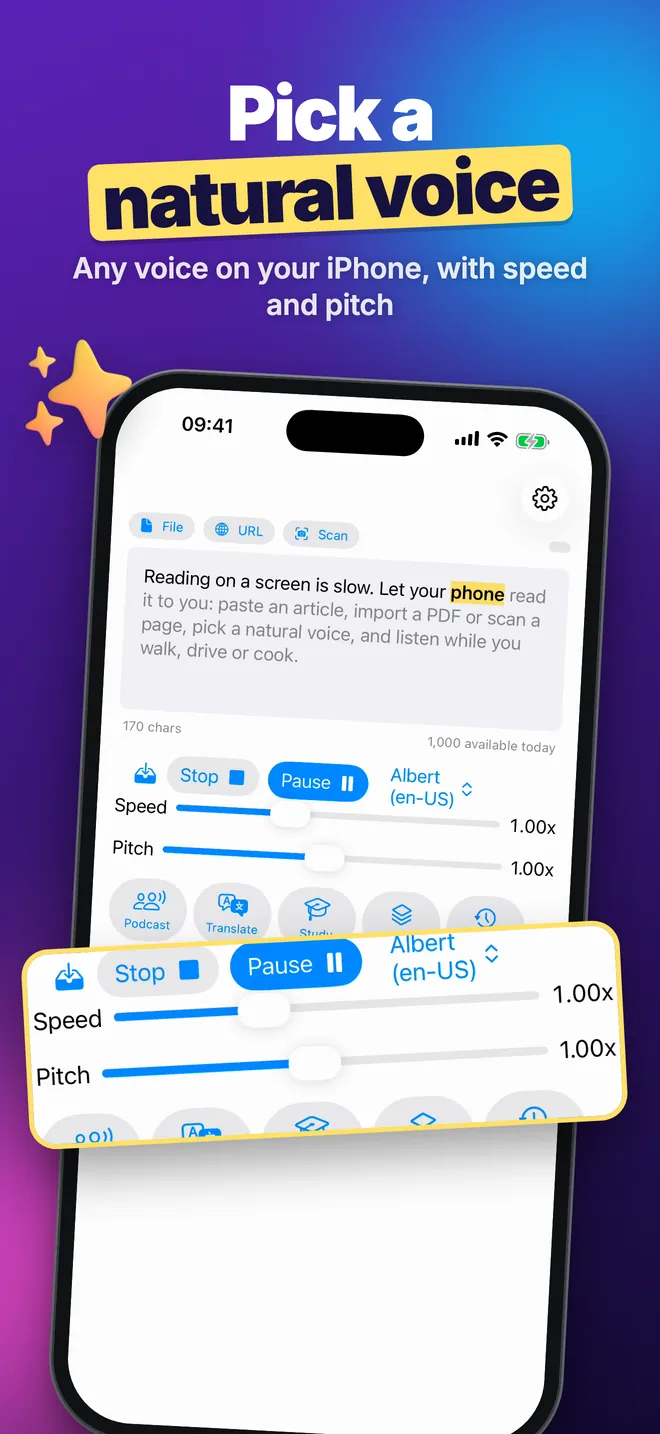
Välj valfri installerad röst i menyn Röst, ställ sedan in Hastighet från 0,50x till 2,00x och Pitch från 0,10x till 2,00x. Tryck på Tala, och använd Paus, Fortsätt och Stopp medan den läser. Överstrykningsikonen bredvid Skanna slår på ordmarkering, så ordet som läses visas i fetstil på en färgad bakgrund.
Spara som ljud
Ikonen med fack och pil bredvid Stopp sparar uppläsningen som en M4A-fil (AAC, 128 kbps) och öppnar en spelare med en delaknapp. Batch omvandlar en lista med kort text till en M4A-fil var.
Studera, översätt och läs upp ett manus
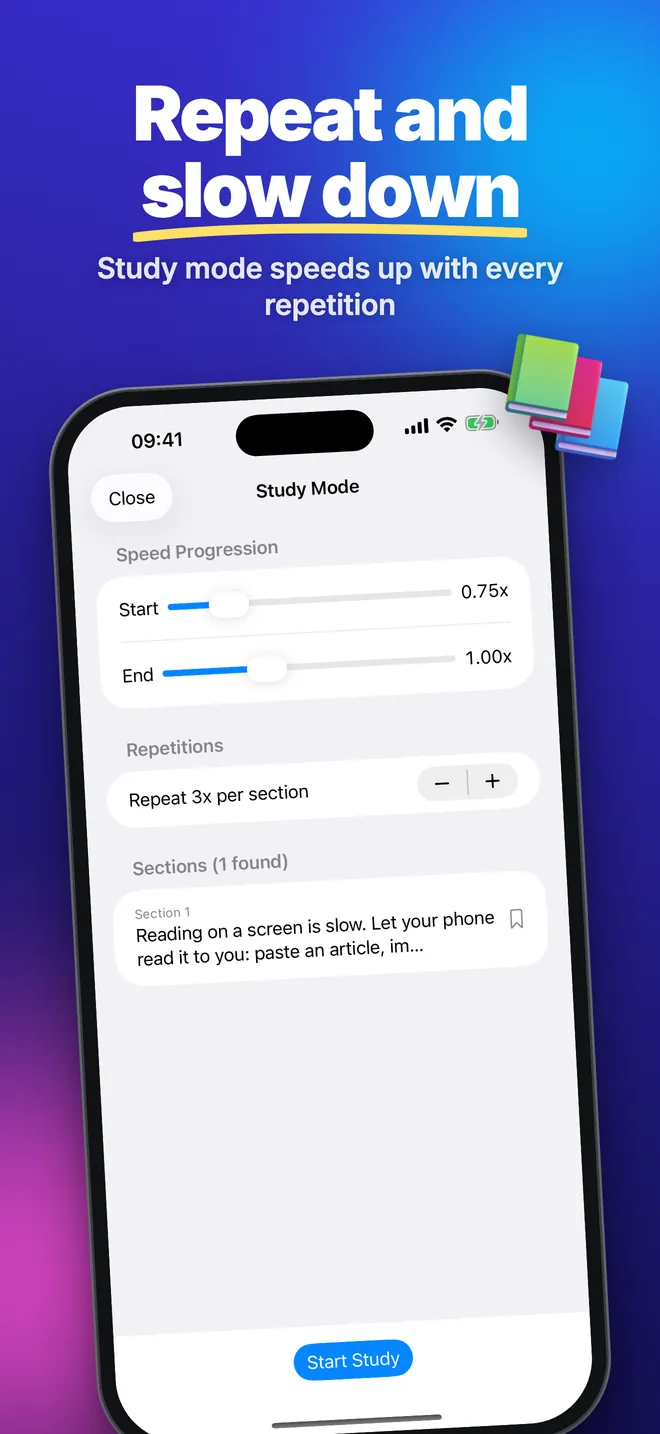
- Studera delar upp anteckningarna vid tomma rader och upprepar varje avsnitt, snabbare från Börja till Slut.
- Översätt (iOS 18+) omvandlar texten till ett av 12 språk, och Läs översättning läser den sedan.
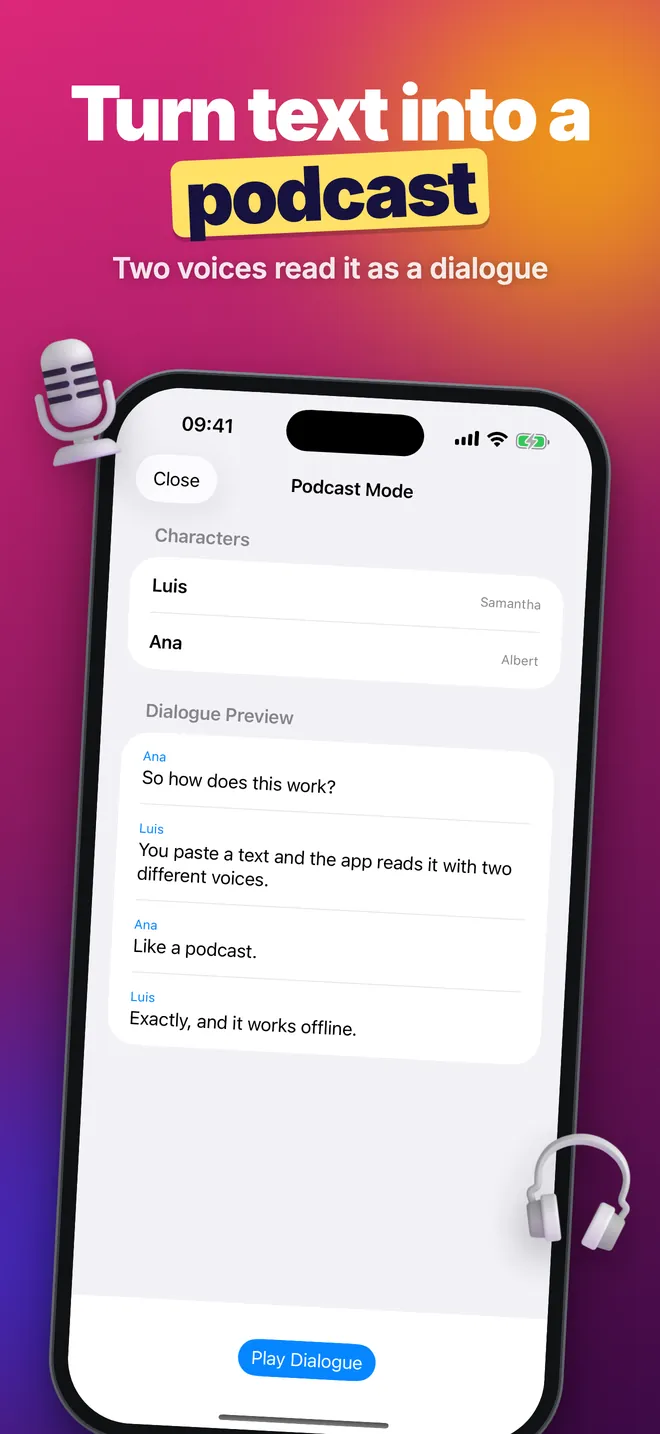
- Podcast läser ett manus skrivet som
Namn: text, och ger varje namn en egen röst automatiskt. - Historik behåller dina senaste 500 uppläsningar på enheten, så du kan öppna en igen.
Snabbstart
- Öppna appen och klistra in texten i rutan, eller tryck på Arkiv, URL eller Skanna för att hämta text.
- Öppna menyn Röst och välj en röst som matchar textens språk.
- Justera Hastighet och Pitch om du vill. Båda återgår till 1,00x varje gång du öppnar appen.
- Tryck på Tala. Använd Paus och Fortsätt för att fortsätta från samma ord; Stopp avslutar uppläsningen.
- För att spara uppläsningen, tryck på ikonen med fack och pil, vänta på Exporterar ljud..., och dela filen från spelaren.
Vad är gratis och vad lägger PRO till
TTS är gratis att ladda ner, och alla funktioner finns i gratisversionen: alla installerade röster (även de märkta [Premium] eller [HD]), import från fil, webb och foto, textmarkering, Studera, Batch, Podcast, Översätt och Historik. Gratisanvändare får 1 000 tecken per dag för Tala och för att spara ljud, plus 500 till för varje belönad annons som ses till slutet. Räknaren återställs klockan 00:00 UTC.
Gratisversionen visar annonser: ett kort på huvudskärmen, en helskärmsannons efter vissa uppläsningar och importer, och en när du återvänder till appen. Den valfria PRO-uppgraderingen (veckovis, månadsvis, årsvis eller ett engångsköp) tar bort dagsgränsen och alla annonser, och inget annat.
Sekretess, offlineanvändning och behörigheter
Talet skapas på din enhet, så uppläsning och sparande av ljud fungerar offline när rösten är installerad. URL, Översätt (första språknedladdningen), annonser och köp behöver en anslutning. Det finns inget konto eller registrering.
Kameran efterfrågas endast när du trycker på Skanna och sedan Kamera. Foton använder systemets bildväljare, som bara ger appen bilden du valt. Spårningsfrågan efter första gången gäller annonser; att svara nej behåller alla funktioner och gör bara annonserna icke-personaliserade. Historik stannar på enheten och synkroniseras aldrig.
Gränser bra att känna till innan du installerar
- Håll appen öppen med skärmen på: den har inget bakgrundsljudläge, så att låsa telefonen eller byta app stoppar uppläsningen.
- Rösterna är Apples egna iOS-röster; inga AI-, moln- eller Siri-röster.
- Skannade, bildbaserade PDF-filer, vanliga EPUB-böcker och Word-filer laddar ingen text.
- Sparat ljud går bara att nå från delaknappen direkt efter sparandet; det finns inget exportbibliotek.
- Den körs på iPhone och iPad med iOS 17.6 eller senare. Det finns ingen Apple Watch-, Mac- eller CarPlay-version. En Android-version finns på Google Play som en separat app, och funktionerna kan skilja sig.
Det är ett läsverktyg, inte en medicinsk, terapeutisk eller certifierad hjälpmedelsenhet.