
TTS : lecteur de texte à voix haute pour iPhone
Lecteur texte en voix pour iPhone et iPad : PDF, pages web et photos
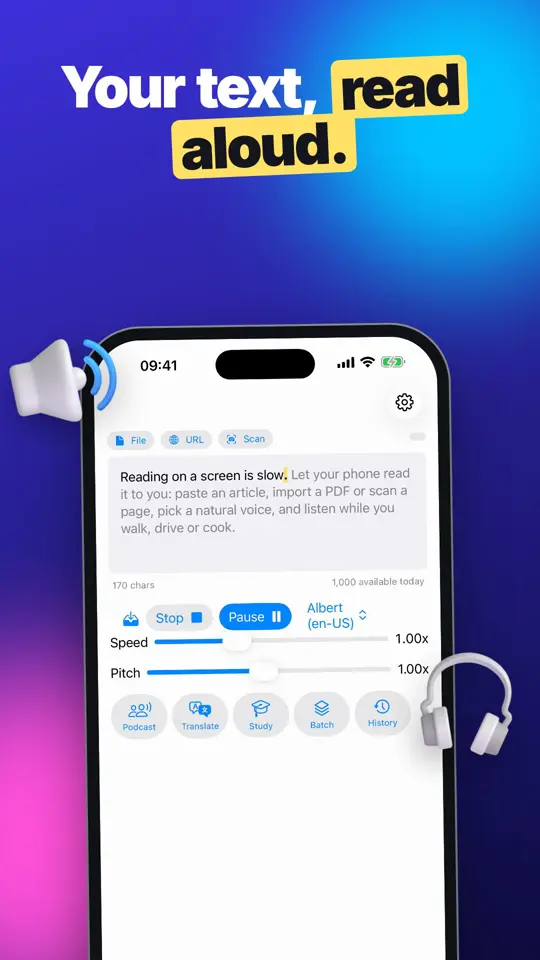
TTS lit vos textes à voix haute sur iPhone ou iPad avec les voix déjà installées sur iOS : un texte tapé ou collé, un PDF avec du vrai texte, un article web ou une photo de page imprimée. Il s'adresse à qui préfère écouter plutôt que fixer un écran, de l'étudiant qui répète ses notes à la personne qui suit mieux quand chaque mot est mis en évidence.


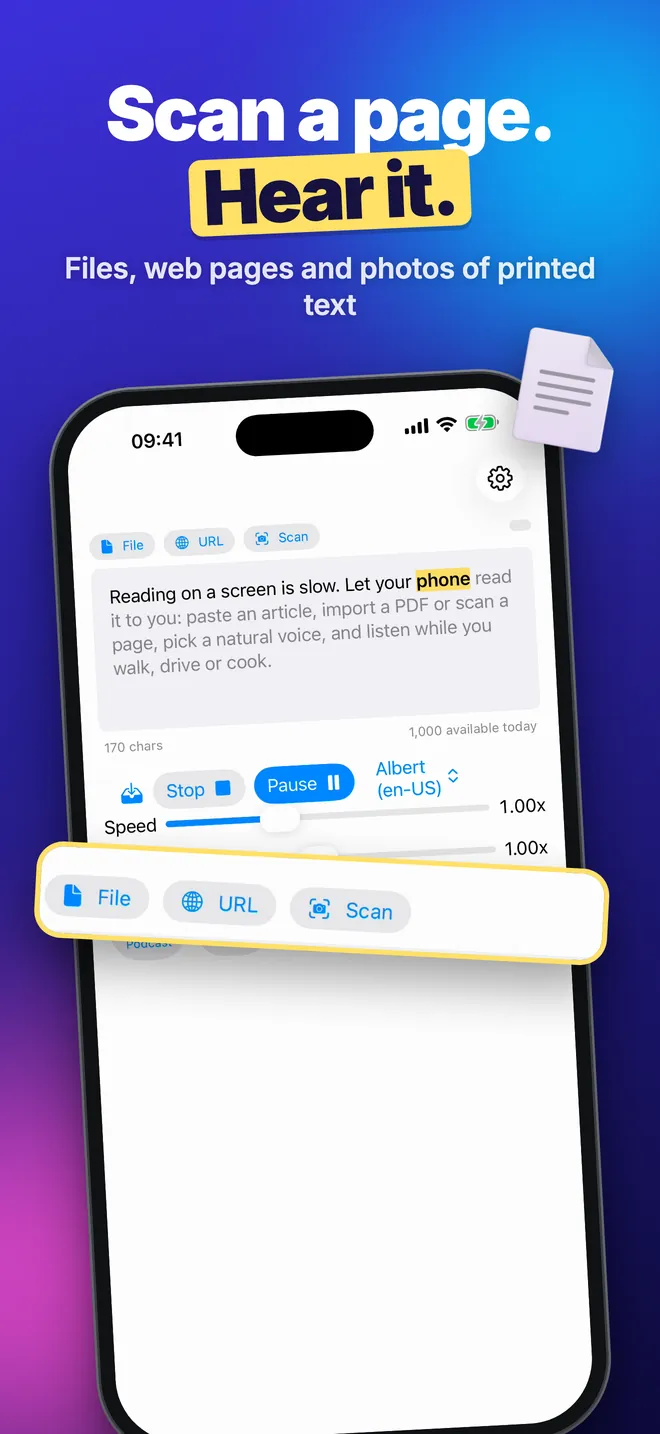
Que peut-on faire avec cette application ?
Faire entrer un texte dans l'application
Tapez ou collez dans la case Tapez ou collez du texte à lire à haute voix…, ou remplissez-la depuis une source. Fichier charge un PDF avec une couche de texte, un fichier TXT ou RTF. URL télécharge une page web et garde son texte lisible. Scanner reconnaît le texte imprimé sur une photo, prise avec Appareil photo ou choisie dans Photos.
Écouter à sa façon
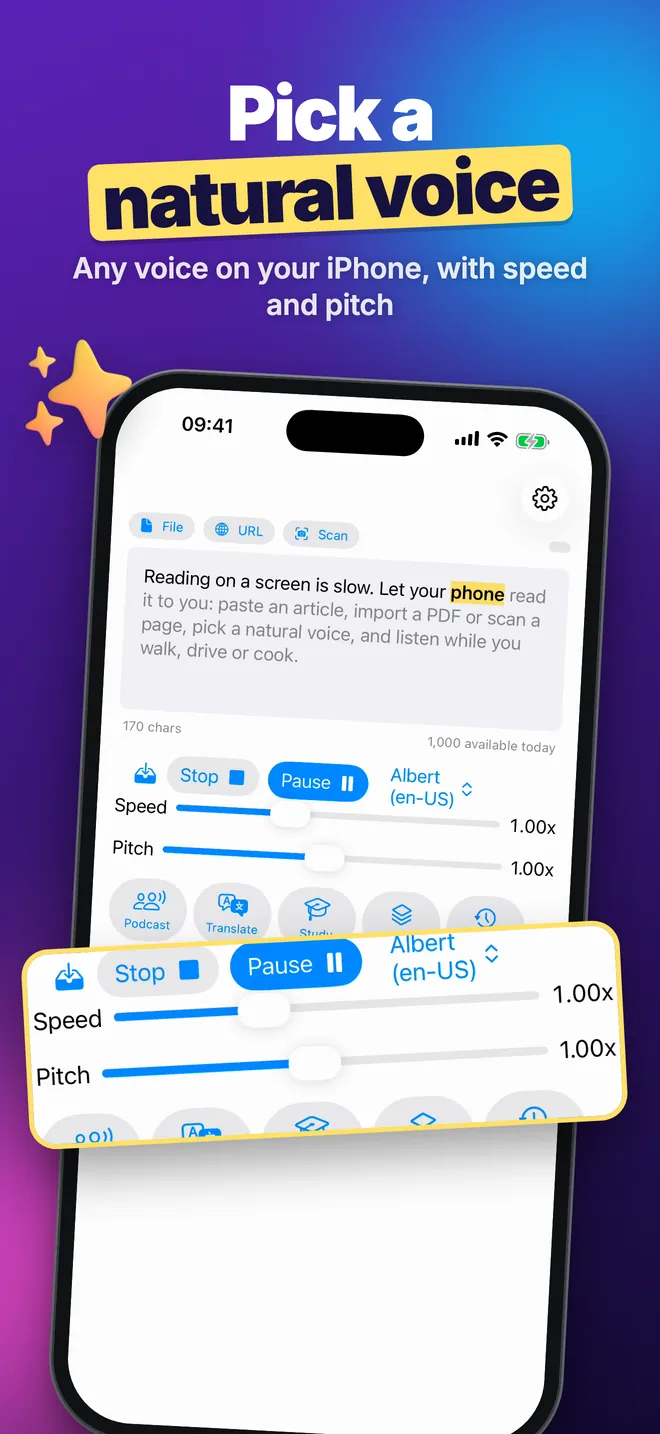
Choisissez n'importe quelle voix installée dans le menu Voix, puis réglez la Vitesse de 0,50x à 2,00x et la Hauteur de 0,10x à 2,00x. Touchez Lire, et utilisez Pause, Reprendre et Arrêter pendant la lecture. L'icône de surlignage à côté de Scanner active le surlignage des mots : le mot en train d'être lu apparaît en gras sur un fond coloré.
Garder la lecture en audio
L'icône en forme de plateau avec une flèche, à côté de Arrêter, enregistre la lecture en fichier M4A (AAC, 128 kbps) et ouvre un lecteur avec un bouton de partage. Lot transforme une liste de petits textes en un fichier M4A chacun.
Réviser, traduire et jouer un dialogue
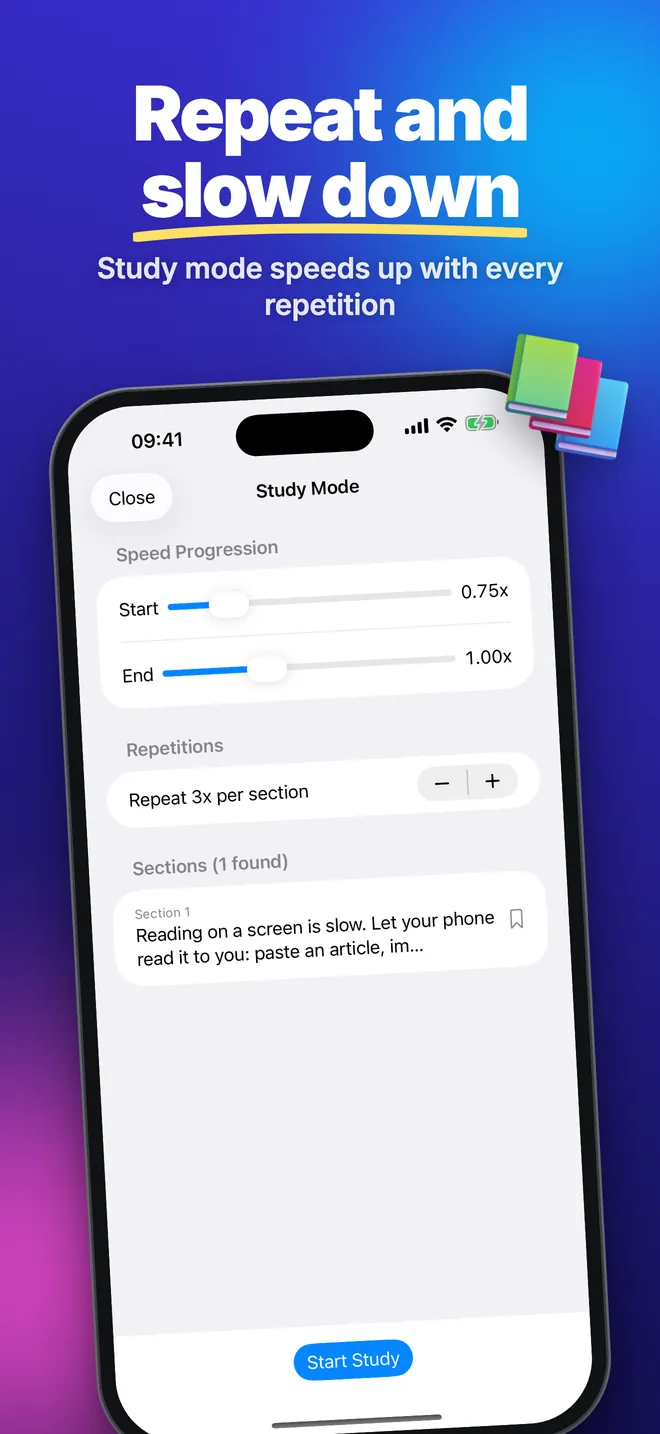
- Réviser découpe vos notes aux lignes vides et répète chaque section, en accélérant du Début à la Fin.
- Traduire (iOS 18 ou plus) traduit le texte dans une de 12 langues, puis Lire la traduction le fait entendre.
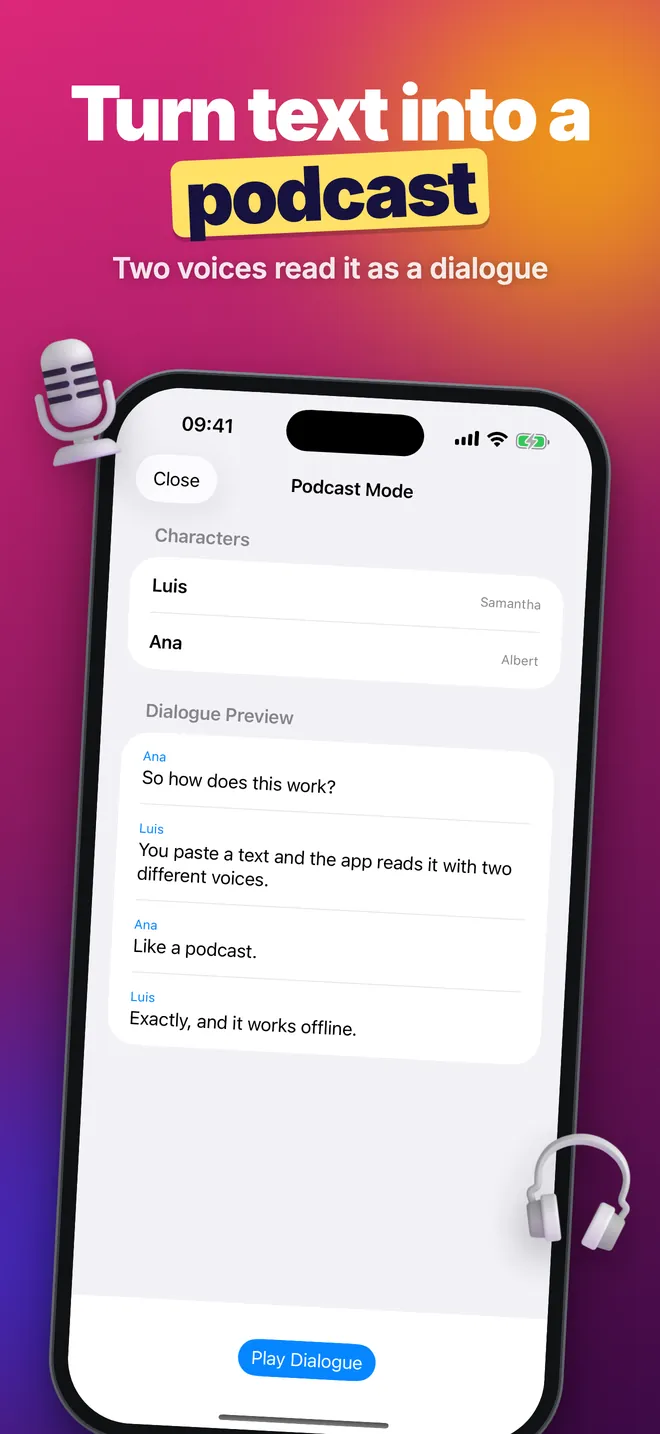
- Podcast lit un dialogue écrit sous forme de lignes
Nom : texte, en donnant automatiquement une voix différente à chaque nom. - Historique garde vos 500 dernières lectures sur l'appareil pour les recharger.
Démarrage rapide
- Ouvrez l'application et collez votre texte dans la case, ou touchez Fichier, URL ou Scanner pour faire entrer un texte.
- Ouvrez le menu Voix et choisissez une voix qui correspond à la langue du texte.
- Ajustez la Vitesse et la Hauteur si besoin. Les deux reviennent à 1,00x chaque fois que vous ouvrez l'application.
- Touchez Lire. Utilisez Pause et Reprendre pour continuer au même mot ; Arrêter met fin à la lecture.
- Pour garder la lecture, touchez l'icône en forme de plateau avec une flèche, attendez Exportation audio…, puis partagez le fichier depuis le lecteur.
Ce qui est gratuit et ce que PRO ajoute
TTS est gratuit à télécharger, et toutes les fonctions sont dans la version gratuite : toutes les voix installées (y compris celles marquées [Premium] ou [HD]), l'import de fichiers, du web et de photos, le surlignage, Réviser, Lot, Podcast, Traduire et Historique. Les utilisateurs gratuits ont 1 000 caractères par jour pour Lire et pour enregistrer l'audio, plus 500 de plus pour chaque publicité récompensée regardée jusqu'au bout. Le compteur se réinitialise à 00h00 UTC.
La version gratuite affiche des publicités : une carte sur l'écran principal, une publicité plein écran après certaines lectures et imports, et une au retour dans l'application. L'abonnement PRO facultatif (hebdomadaire, mensuel, annuel ou achat unique) supprime la limite quotidienne et toutes les publicités, et rien d'autre.
Confidentialité, usage hors ligne et permissions
La voix est produite sur votre appareil, donc la lecture à voix haute et l'enregistrement audio fonctionnent hors ligne une fois la voix installée. URL, Traduire (premier téléchargement d'une langue), les publicités et les achats ont besoin d'une connexion. Il n'y a ni compte ni inscription.
L'appareil photo n'est demandé que quand vous touchez Scanner puis Appareil photo. Photos utilise le sélecteur du système, qui ne donne à l'application que la photo choisie. Le message de suivi après le premier lancement concerne les publicités ; répondre non garde toutes les fonctions et rend seulement les publicités non personnalisées. L'historique reste sur l'appareil et n'est jamais synchronisé.
Limites à connaître avant d'installer
- Garder l'application ouverte avec l'écran allumé : elle n'a pas de mode audio en arrière-plan, donc verrouiller le téléphone ou changer d'application arrête la lecture.
- Les voix sont les voix d'iOS elles-mêmes ; aucune voix IA, cloud ou Siri.
- Les PDF scannés en image seule, les livres EPUB classiques et les fichiers Word ne chargent aucun texte.
- L'audio enregistré n'est accessible que depuis le bouton de partage juste après l'enregistrement ; il n'y a pas de bibliothèque d'export.
- Elle fonctionne sur iPhone et iPad avec iOS 17.6 ou plus récent. Il n'y a pas de version Apple Watch, Mac ou CarPlay. Une version Android existe sur Google Play, sous forme d'app distincte, et ses fonctions peuvent différer.
C'est un outil de lecture, pas un dispositif médical, thérapeutique ou d'assistance certifié.
Guides pratiques pour TTS
Questions sur TTS
TTS est-il gratuit ?
Peut-il lire à voix haute sans connexion internet ?
Continue-t-il à lire si je verrouille mon iPhone ?
Quels fichiers puis-je importer ?
Dois-je créer un compte ?
Vous aimerez aussi
 DuctCalcDuctulator CVC : diamètre de gaine à partir du débit en CFM et de la perte de charge
  FitterMasterCalculatrice de tuyauteur : décalages, cotes de raccords, gabarits et brides
  PoolDoseCalculateur de produits piscine et carnet d'analyses de l'eau
  RigMasterCalculateur de tension d'élingue et de capacité d'élingage pour riggers