Pomodoro Timer, un temporizador de enfoque que ajustas a tu ritmo
Temporizador pomodoro personalizado para estudiar y trabajar a fondo
Pomodoro Timer es un temporizador de enfoque y descanso para iPhone y iPad, hecho por MasaApps360 para estudiantes y personas que hacen bloques de trabajo profundo. El ciclo clásico de 25/5/15 es solo el punto de partida: tú eliges los minutos, el número de sesiones antes de la pausa larga y en qué estás trabajando.

¿Qué puedes hacer con él?
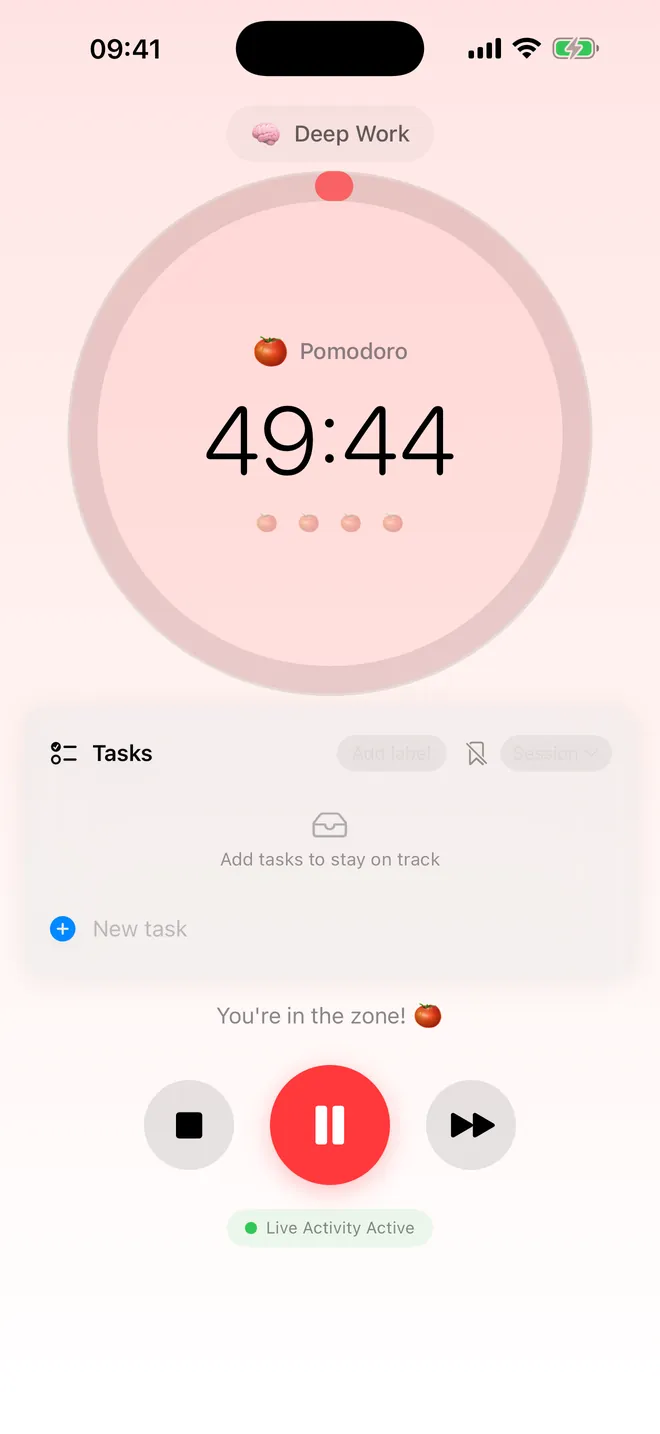
- Encadena fases de enfoque, descanso breve y pausa larga en un ciclo, con un aviso cuando termina cada una.
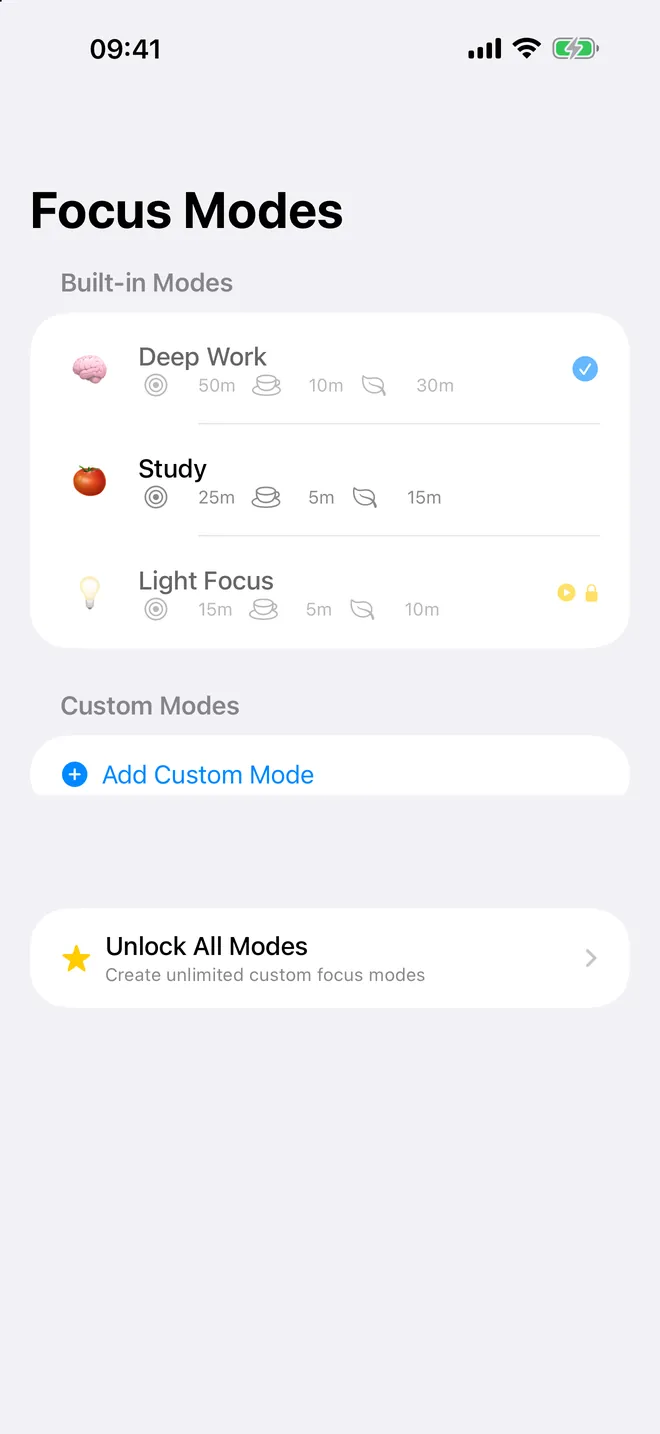
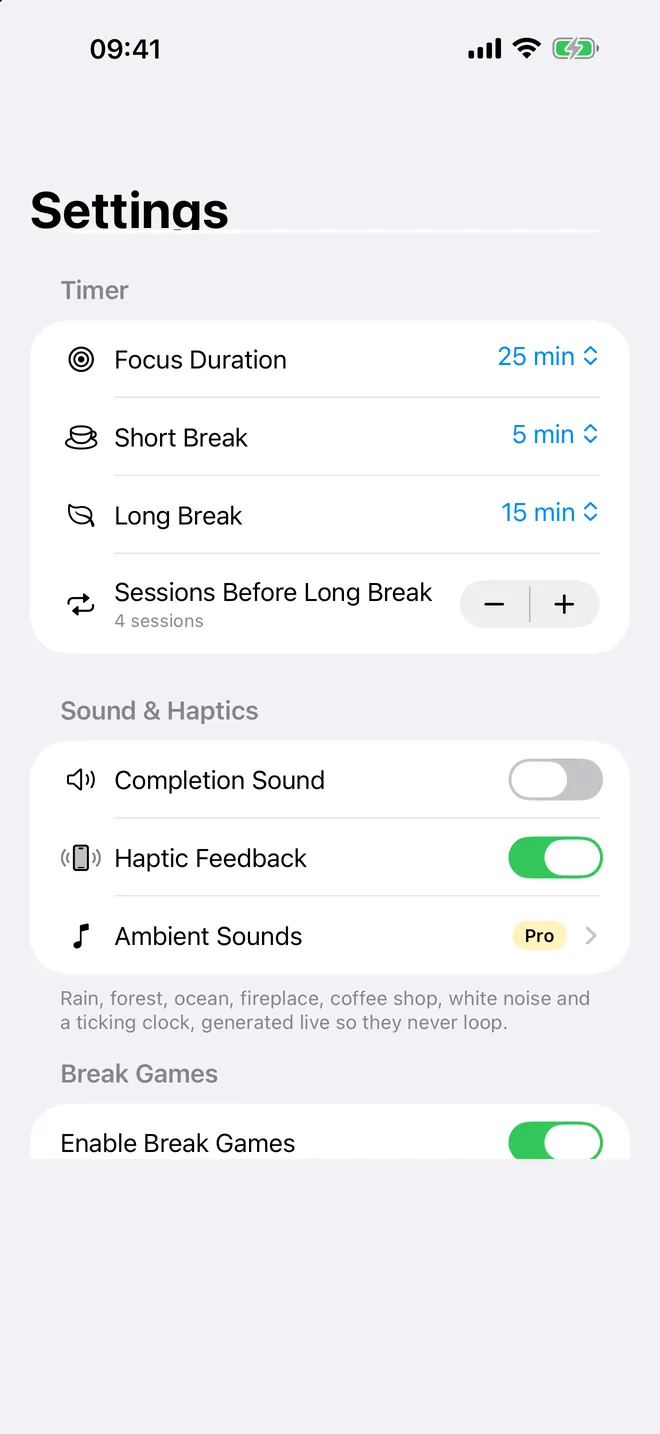
- Cambia cada duración: en Ajustes, la sección Temporizador fija los valores por defecto, y la pestaña Modos guarda combinaciones completas entre las que cambias con un toque.
- Ponle nombre a lo que estás haciendo con Añadir etiqueta de tarea y fija una lista corta de tareas a la sesión actual o al ciclo completo.
- Consulta la cuenta atrás en la pantalla de bloqueo y en la Isla Dinámica mientras corre el temporizador, sin abrir la app.
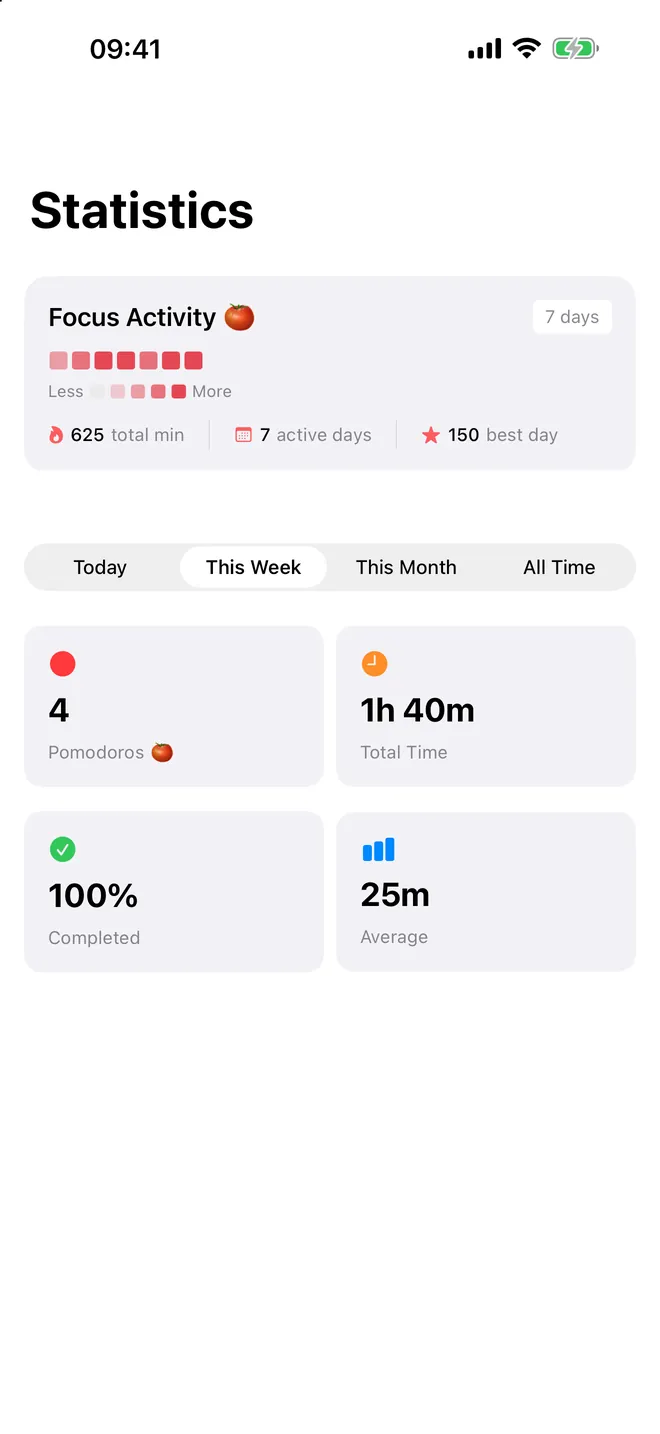
- Comprueba cuánto has enfocado y mantén una racha diaria en la pestaña Estadísticas.
El temporizador cuenta hacia una hora de fin fija en lugar de restar segundo a segundo, así que mantiene la hora exacta aunque bloquees el teléfono o cambies de app.
Primeros pasos
- Abre la app y permite las Notificaciones cuando te lo pida, para recibir el aviso cuando termine una fase aunque el teléfono esté bloqueado.
- En la pestaña Temporizador, comprueba el modo activo: Estudio son 25 minutos de enfoque, descansos breves de 5 minutos y una pausa larga de 15 minutos cada 4 sesiones.
- Si quieres, toca Añadir etiqueta de tarea y escribe para qué es esta sesión.
- Pulsa play. Cuando termine la fase, pulsa play otra vez para empezar el descanso, o usa Saltar para pasar antes a la siguiente fase.
- Abre Estadísticas al final del día para ver tus minutos y tu racha.
Gratis, y lo que añade Premium
La app es gratis para descargar y el temporizador principal también lo es: tus propios tiempos, el modo Estudio, un modo personalizado, hasta 3 tareas fijadas y estadísticas de los últimos 7 días, con anuncios.
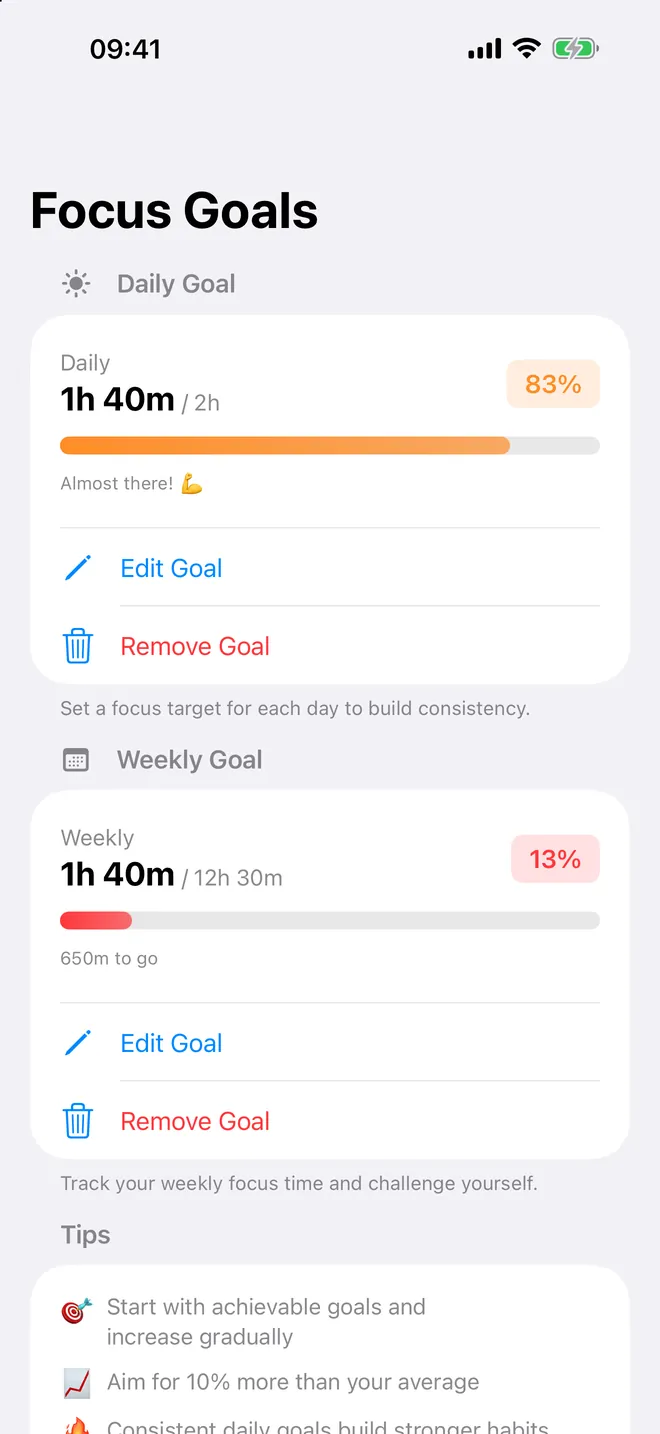
La mejora Premium opcional quita todos los anuncios y desbloquea Trabajo profundo, Concentración ligera y modos personalizados sin límite, el paso automático entre fases, los sonidos ambientales, un historial más largo con el mapa de calor de 90 días, gráficas, objetivos diarios y semanales, tareas fijadas sin límite con plantillas, y exportación a CSV o JSON. También puedes ver un vídeo corto para probar un modo bloqueado durante 1 hora.
Privacidad, uso sin conexión y permisos
No hay cuenta ni registro. Las sesiones, los ajustes y los modos se quedan en tu dispositivo, y el temporizador, las estadísticas y los modos funcionan sin conexión. La red solo se usa para mostrar anuncios a los usuarios gratuitos y para procesar compras.
El único permiso que pide la app son las Notificaciones, para avisarte de que una fase ha terminado o de que la siguiente va a empezar sola.
Límites que conviene conocer
- Solo funciona en iPhone y iPad: no hay versión para Apple Watch ni para Mac.
- Nada se sincroniza entre dispositivos; cada iPhone o iPad guarda su propio historial.
- Detener con el botón cuadrado de stop descarta la sesión. Saltar conserva los minutos que hiciste, y una sesión que llega a cero siempre se guarda.
Guías de Pomodoro Timer
Preguntas sobre Pomodoro Timer
¿Pomodoro Timer es gratis?
¿Puedo usarlo para estudiar y también para trabajar?
¿Tengo que dejar la app abierta?
¿Necesita conexión a internet?
¿Funciona en iPad?
También te puede interesar
 PipeMasterCalculadora para doblar tubo conduit, para electricistas y aprendices
  Decibel Sound MeterSonómetro y estimación de dosis de ruido para iPhone y iPad
  RCONConsola RCON, SSH, FTP y herramientas de red para administradores de servidores de juego
  Text Reader NarratorLector de texto a voz para iPhone con resaltado palabra por palabra