
Printer App: print, scan og lav PDF'er på iPhone og iPad
Print, scan og lav PDF'er fra iPhone og iPad til AirPrint-printere
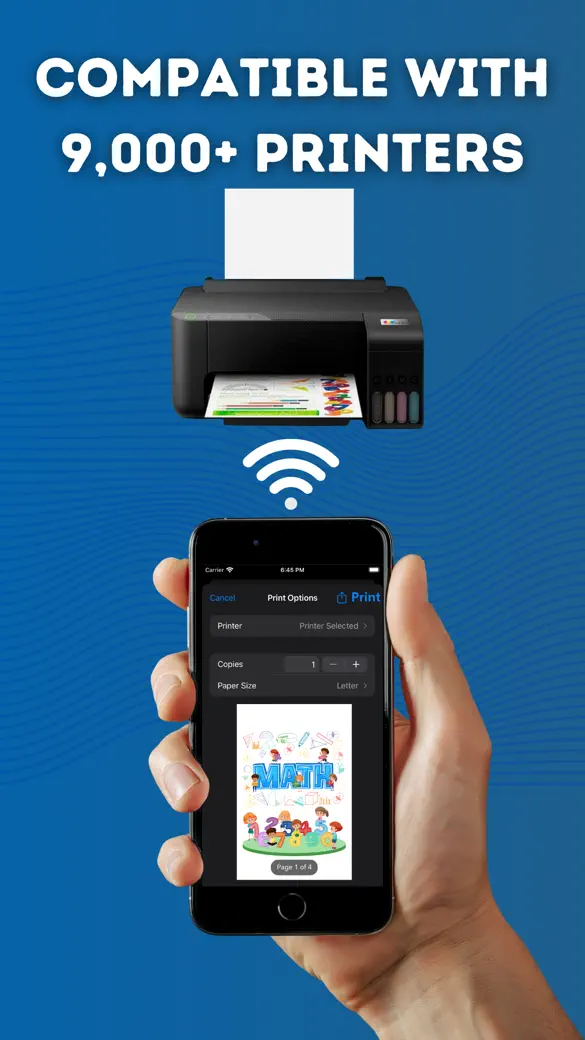
Printer App sender dokumenter, fotos, kamerascanninger og hele websider fra din iPhone eller iPad til en hvilken som helst AirPrint-printer på dit Wi-Fi. Den er til dig, der printer fra telefonen derhjemme eller på et lille kontor, og som også vil have pasfotoark, plakater over flere sider, fotocollager og PDF-værktøjer uden en computer.

Hvad kan du bruge den til?
Print det, der er på din telefon
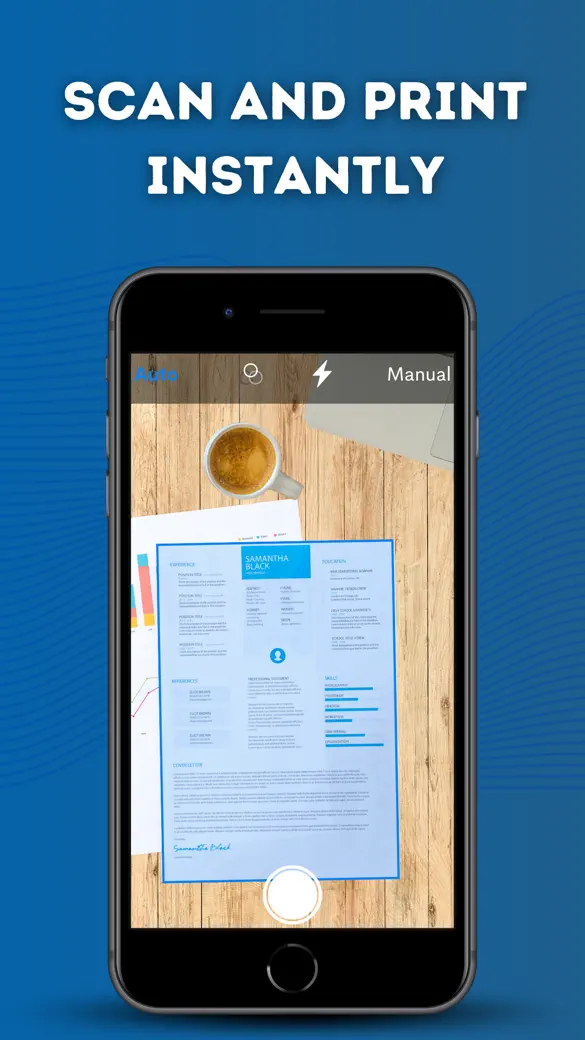
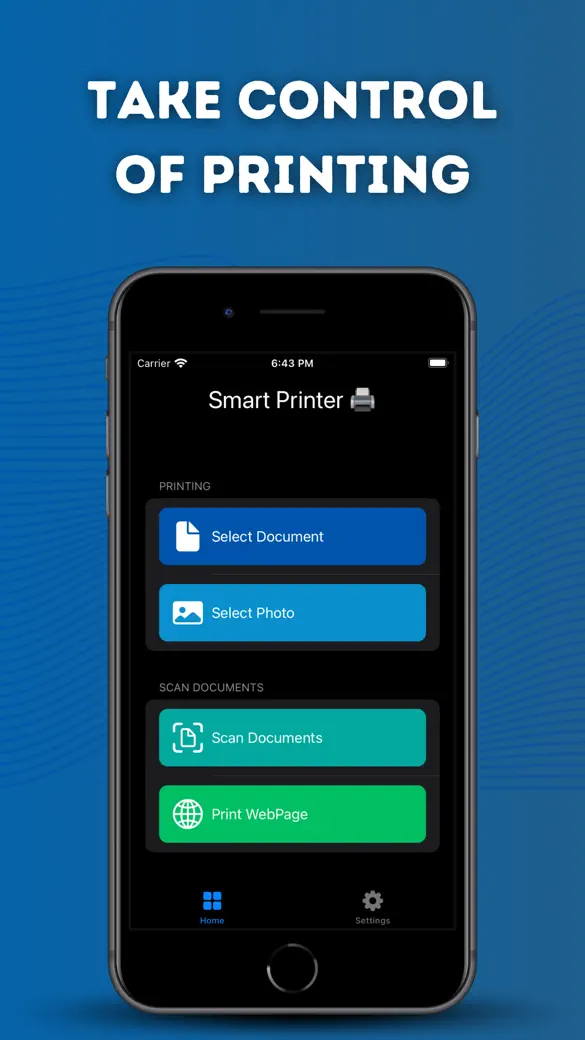
Fra fanen Hjem (kaldet Printcenter) kan du bruge Udskriv dokument til en PDF-, RTF- eller almindelig tekstfil, Udskriv foto til et enkelt billede, Scan dokument til at fotografere papirsider og printe dem med det samme, og Udskriv webside til at printe en side i fuld længde, ikke kun den del du ser på skærmen.
Hvert print havner i Historie med en gemt kopi, så du kan printe samme fil igen senere uden at lede efter den.
Læg fotos ud på papir
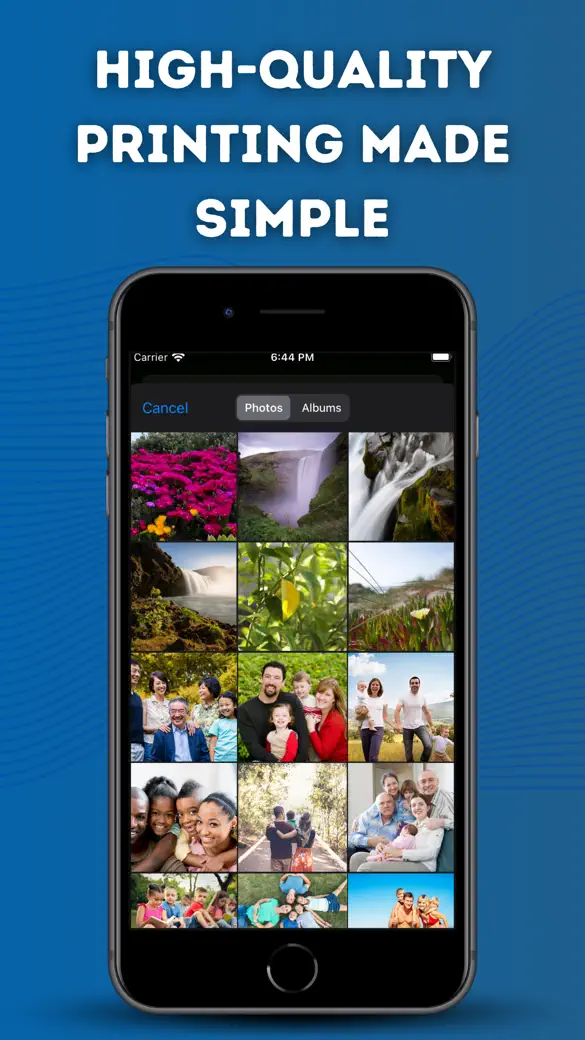
Pasfoto placerer et id-foto i den præcise størrelse for det format, du vælger (21 forudindstillinger fra 2×2 in til 35×45 mm, plus en brugerdefineret størrelse i millimeter) på 4×6 in fotopapir, Letter eller A4. Fotocollage sætter 2, 4, 6 eller 9 fotos på ét Letter-ark. Plakattryk forstørrer ét billede over 4, 9 eller 16 sider, som du tejper sammen.
Konverter og ret PDF'er
Fotos til PDF laver et vilkårligt antal fotos om til én PDF med flere sider. Med Pro får du også OCR til tekst og OCR til PDF (en søgbar PDF lavet ud fra fotos), Office til PDF til Word-, Excel- og PowerPoint-filer, PDF til billeder, PDF-værktøjer til at flette, opdele, ombryde rækkefølgen og komprimere, og Batch Print til mange filer med sideintervaller, kopier og et estimat af sider og ark.
Kom hurtigt i gang
- Sørg for, at printeren er tændt, understøtter AirPrint og er på samme Wi-Fi som din iPhone eller iPad.
- Åbn appen og bliv på fanen Hjem.
- Tryk på den opgave, du skal bruge, for eksempel Udskriv dokument, og vælg filen.
- I de almindelige iOS-printindstillinger vælger du printer, antal kopier og sideinterval, og printer så.
- Skal du bruge det igen næste uge? Åbn Historie og tryk på printerikonet ved siden af posten.
Hvad er gratis, og hvad giver Pro
Appen er gratis at downloade. Udskrivning af dokumenter, enkeltfotos, scanninger og websider, Fotos til PDF, Historie, de Avanceret-printerværktøjer og fejlfindingsguiden er gratis med reklamer. Pasfoto, Fotocollage og Plakattryk kan hver især bruges én gang gratis.
Pro er et valgfrit abonnement. Det låser op for ubegrænset pasfotos, collager og plakater, OCR, Office til PDF, PDF til billeder, PDF-værktøjer og Batch Print (markeret beta i appen), og det fjerner alle reklamer. Du kan opsige det fra Administrer abonnement under Indstillinger.
Privatliv, offline brug og tilladelser
- Ingen konto og ingen tilmelding. Filer, historik og indstillinger bliver på enheden, uden skysynkronisering.
- Scanning, OCR, pasfotos, collager, plakater og PDF-værktøjerne kører på enheden. Print går over dit lokale netværk til printeren.
- Internet er kun nødvendigt til Udskriv webside, til reklamerne i den gratis version og til køb i App Store.
- Kamera: til Scan dokument og til at tage et pasfoto. Fotos: til at vælge de billeder, du vil bruge.
- Lokalt netværk: kun til fanen Avanceret, som søger dit Wi-Fi igennem for printere. Almindeligt AirPrint-print håndteres af iOS selv.
- Sporing: der spørges til reklamerne. Sig nej, og alt printer på samme måde; reklamerne bliver blot ikke personaliseret.
Begrænsninger, og hvem den ikke er til
- Den printer via AirPrint. Kan din iPhone ikke se printeren, kan denne app heller ikke printe til den. Fanen Avanceret kan finde nogle printere uden AirPrint, men kan ikke sende job til dem.
- Intet USB- eller Bluetooth-print, ingen printerdrivere og ingen udskrivning til en printer i en anden bygning over internettet.
- Der er ingen fotoredigeringsværktøjer: ingen rotation, beskæring, lysstyrke eller ændring af størrelse, bortset fra den automatiske centrerede beskæring i Pasfoto.
- Pasfoto tilpasser størrelsen og placerer dit billede i fliser. Den tjekker ikke baggrunden, lyset eller hovedstørrelsen, så den kan ikke fortælle dig, om et foto vil blive godkendt.
- Collager, plakater og Fotos til PDF bygger US Letter-sider. På A4-papir skalerer iOS dem, så de printede størrelser er omtrentlige.
- Kun iPhone og iPad, iOS 17 eller nyere. Der er ingen Mac-, Apple Watch- eller Android-version og ingen widget.