
Printer App: skriv ut, skanna och gör PDF på iPhone och iPad
Skriv ut, skanna och gör PDF-filer från iPhone och iPad till AirPrint-skrivare
Printer App skickar dokument, foton, kameraskanningar och hela webbsidor från din iPhone eller iPad till valfri AirPrint-skrivare på ditt Wi-Fi. Den passar dig som skriver ut från mobilen hemma eller på ett litet kontor och även vill ha passfotoark, affischer över flera sidor, fotokollage och PDF-verktyg utan dator.

Vad kan du göra med appen?
Skriv ut det som finns på mobilen
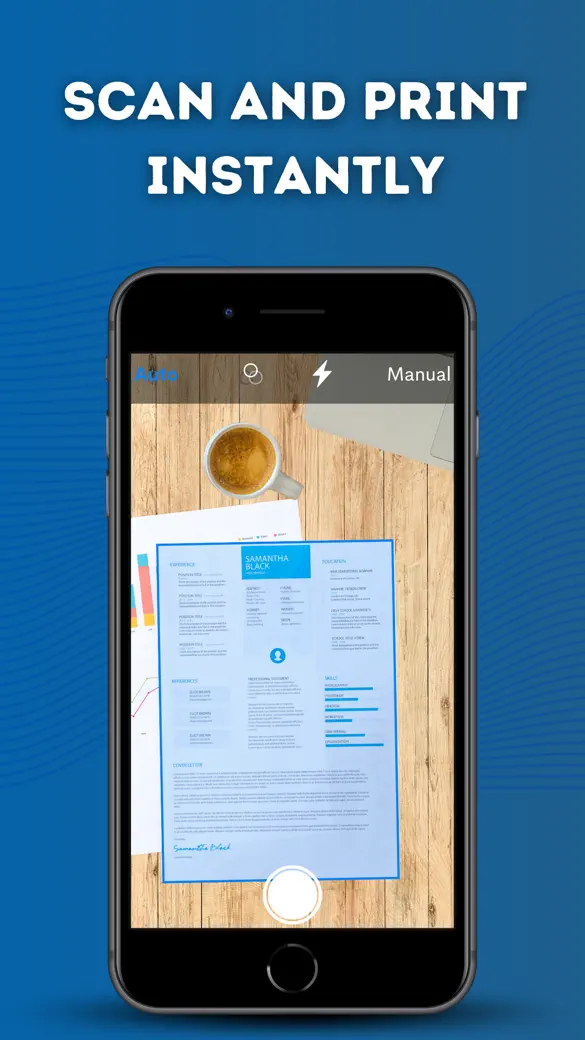
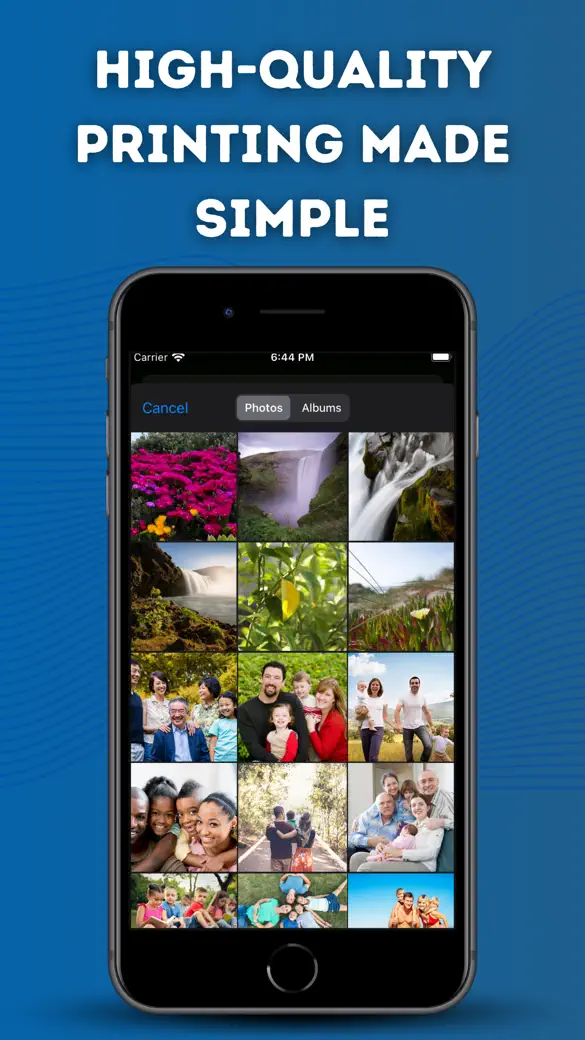
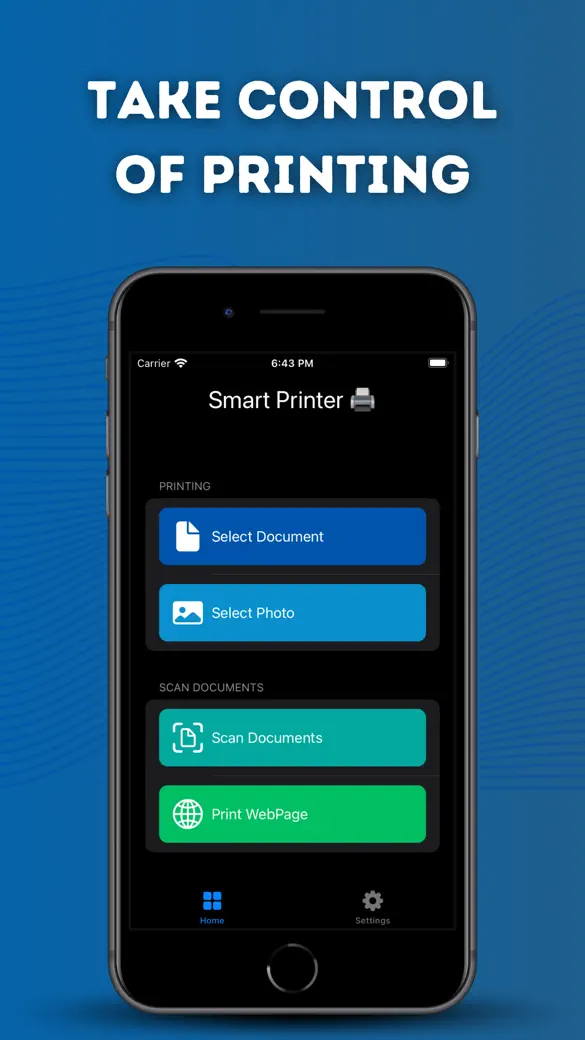
Från fliken Home (som heter Utskriftscenter) kan du välja Skriv ut dokument för en PDF-, RTF- eller textfil, Skriv ut foto för en enstaka bild, Skanna dokument för att fotografera papper och skriva ut dem direkt, och Skriv ut webbsida för att skriva ut en hel sida, inte bara det som syns på skärmen.
Varje utskrift sparas i Historia med en kopia, så du kan skriva ut samma fil igen senare utan att leta efter den.
Lägg foton på papper
Passfoto kaklar ett ID-foto i exakt den storlek du väljer (21 färdiga format från 2×2 in till 35×45 mm, plus en egen storlek i millimeter) på 4×6 in fotopapper, Letter eller A4. Fotokollage placerar 2, 4, 6 eller 9 foton på ett Letter-ark. Affischtryck förstorar en bild över 4, 9 eller 16 sidor som du tejpar ihop.
Konvertera och fixa PDF-filer
Foton till PDF gör valfritt antal foton till en PDF med flera sidor. Med Pro får du dessutom OCR till text och OCR till PDF (en sökbar PDF från foton), Office till PDF för Word-, Excel- och PowerPoint-filer, PDF till bilder, PDF-verktyg för att slå ihop, dela upp, ordna om och komprimera, samt Batchutskrift för flera filer med sidintervall, kopior och en beräkning av sidor och ark.
Snabbstart
- Se till att skrivaren är på, stöder AirPrint och är på samma Wi-Fi som din iPhone eller iPad.
- Öppna appen och stanna på fliken Home.
- Tryck på det jobb du behöver, till exempel Skriv ut dokument, och välj filen.
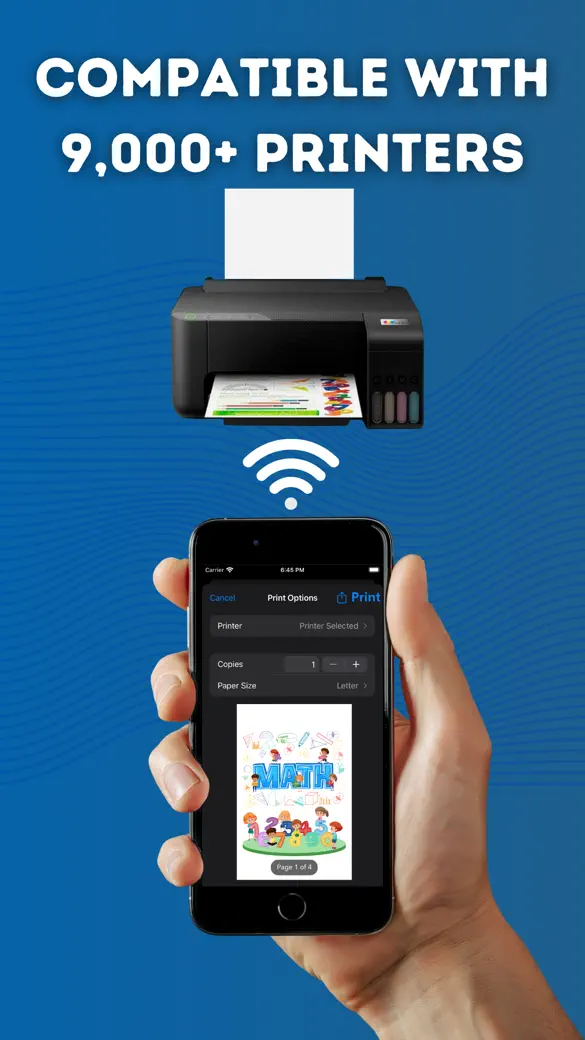
- I iOS vanliga utskriftsval väljer du skrivare, antal kopior och sidintervall, och skriver sedan ut.
- Behöver du den igen nästa vecka? Öppna Historia och tryck på skrivarikonen bredvid posten.
Vad som är gratis och vad Pro ger
Appen är gratis att ladda ner. Att skriva ut dokument, enstaka foton, skanningar och webbsidor, Foton till PDF, Historia, verktygen under Avancerad och felsökningsguiden är gratis, med annonser. Passfoto, Fotokollage och Affischtryck kan var och en användas en gång gratis.
Pro är en valfri prenumeration. Den låser upp obegränsat med passfoton, kollage och affischer, OCR, Office till PDF, PDF till bilder, PDF-verktyg och Batchutskrift (märkt beta i appen), och den tar bort alla annonser. Du kan avsluta den via Hantera prenumeration i Inställningar.
Integritet, offlineanvändning och behörigheter
- Inget konto och ingen registrering krävs. Filer, historik och inställningar stannar på enheten, utan molnsynkning.
- Skanning, OCR, passfoton, kollage, affischer och PDF-verktygen körs på enheten. Utskrift går över ditt lokala nätverk till skrivaren.
- Internet behövs bara för Skriv ut webbsida, för annonserna i gratisversionen och för köp i App Store.
- Kamera: för Skanna dokument och för att ta ett passfoto. Foton: för att välja de bilder du vill använda.
- Lokalt nätverk: bara för fliken Avancerad, som söker efter skrivare på ditt Wi-Fi. Vanlig AirPrint-utskrift sköts av iOS självt.
- Spårning: efterfrågas för annonserna. Säger du nej skrivs det ut exakt likadant; annonserna blir bara inte personliga.
Begränsningar, och vem appen inte passar för
- Den skriver ut via AirPrint. Ser din iPhone inte skrivaren kan inte heller appen skriva ut till den. Fliken Avancerad kan hitta vissa skrivare utan AirPrint, men kan inte skicka jobb till dem.
- Ingen USB- eller Bluetooth-utskrift, inga skrivardrivrutiner och ingen utskrift till en skrivare i en annan byggnad över internet.
- Det finns inga bildredigeringsverktyg: ingen rotering, beskärning, ljusstyrka eller storleksändring, förutom den automatiska mittbeskärningen i Passfoto.
- Passfoto storlekar och kaklar din bild. Den kontrollerar inte bakgrunden, ljuset eller huvudstorleken, så den kan inte avgöra om ett foto blir godkänt.
- Kollage, affischer och Foton till PDF byggs som US Letter-sidor. På A4-papper skalar iOS om dem, så de utskrivna storlekarna blir ungefärliga.
- Endast iPhone och iPad, iOS 17 eller senare. Det finns ingen Mac-, Apple Watch- eller Android-version och ingen widget.