
Printer App : imprimer, scanner et créer des PDF sur iPhone et iPad
Imprimez, scannez et créez des PDF depuis iPhone et iPad vers des imprimantes AirPrint
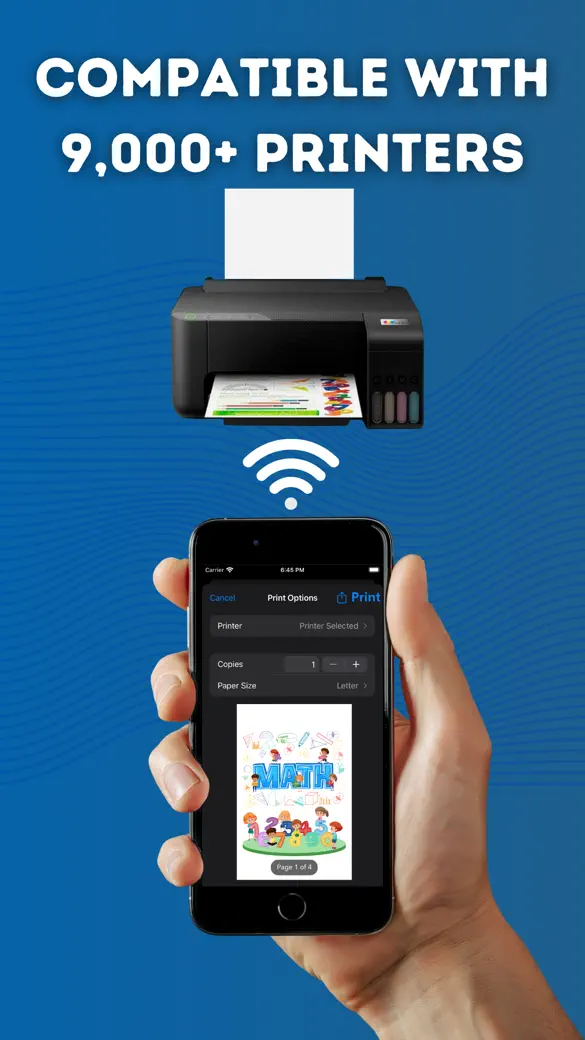
Printer App envoie documents, photos, numérisations et pages web complètes depuis votre iPhone ou iPad vers n'importe quelle imprimante AirPrint de votre Wi-Fi. Elle s'adresse à ceux qui impriment depuis le téléphone, à la maison ou au petit bureau, et veulent aussi des photos d'identité, des posters sur plusieurs pages, des collages photo et des outils PDF sans ordinateur.

Que peut-on faire avec cette application ?
Imprimer ce qui est sur le téléphone
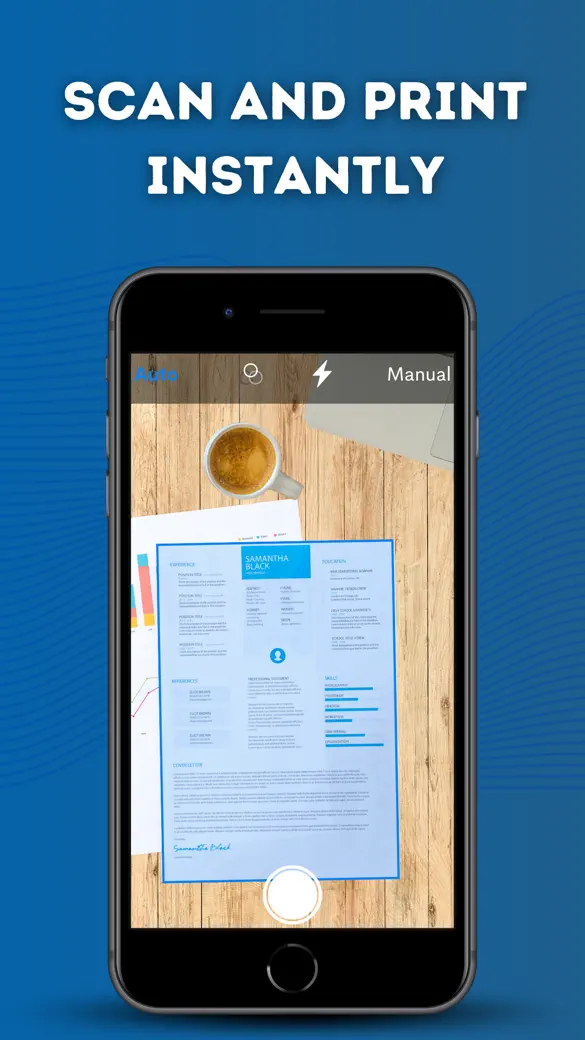
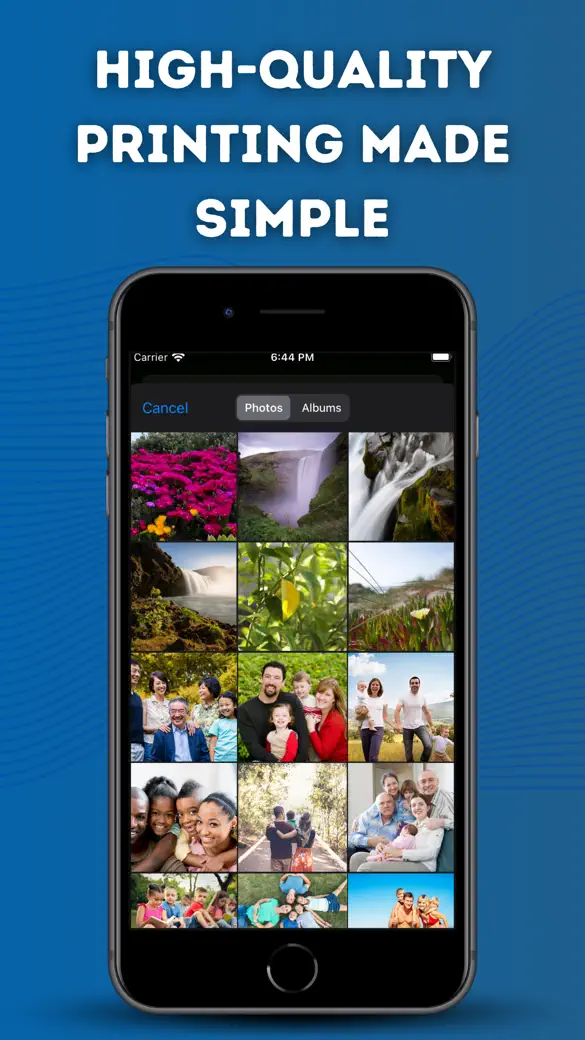
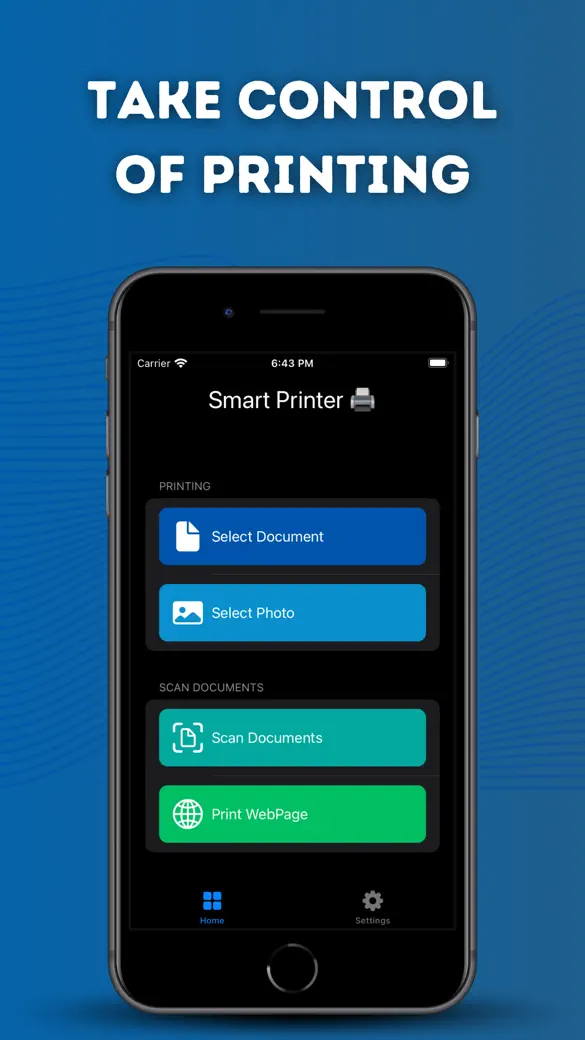
Depuis l'onglet Home (intitulé Centre d'impression), vous pouvez toucher Imprimer un document pour un fichier PDF, RTF ou texte brut, Imprimer une photo pour une seule image, Scanner un document pour photographier des pages papier et les imprimer tout de suite, et Imprimer une page web pour imprimer toute la longueur d'un site, pas seulement la partie visible à l'écran.
Chaque impression atterrit dans Historique avec une copie conservée, pour réimprimer le même fichier plus tard sans le rechercher.
Mettre des photos en page sur du papier
Photo d'identité répète une photo d'identité à la taille exacte du format choisi (21 préréglages, de 2×2 in à 35×45 mm, plus une taille personnalisée en millimètres) sur du papier photo 4×6 in, Letter ou A4. Collage photo place 2, 4, 6 ou 9 photos sur une seule feuille Letter. Impression de poster agrandit une image sur 4, 9 ou 16 pages à assembler du ruban adhésif.
Convertir et corriger des PDF
Photos en PDF transforme un nombre quelconque de photos en un seul PDF multipage. Avec Pro, vous avez aussi OCR en texte et OCR en PDF (un PDF consultable créé à partir de photos), Office en PDF pour les fichiers Word, Excel et PowerPoint, PDF en images, Outils PDF pour fusionner, diviser, réorganiser et compresser, et Impression par lot pour de nombreux fichiers avec plages de pages, copies et estimation de pages et de feuilles.
Démarrage rapide
- Vérifiez que l'imprimante est allumée, compatible AirPrint et sur le même Wi-Fi que votre iPhone ou iPad.
- Ouvrez l'application et restez sur l'onglet Home.
- Touchez la tâche souhaitée, par exemple Imprimer un document, et choisissez le fichier.
- Dans les options d'impression standard d'iOS, choisissez votre imprimante, le nombre de copies et la plage de pages, puis imprimez.
- Besoin de le refaire la semaine suivante ? Ouvrez Historique et touchez l'icône imprimante à côté de l'entrée.
Ce qui est gratuit et ce que Pro ajoute
L'application est gratuite au téléchargement. Imprimer des documents, des photos seules, des scans et des pages web, Photos en PDF, Historique, les outils imprimante Avancé et le guide de dépannage sont gratuits, avec des publicités. Photo d'identité, Collage photo et Impression de poster peuvent chacun être utilisés une fois gratuitement.
Pro est un abonnement optionnel. Il débloque un nombre illimité de photos d'identité, collages et posters, l'OCR, Office en PDF, PDF en images, Outils PDF et Impression par lot (marqué bêta dans l'application), et il supprime toutes les publicités. Vous pouvez l'annuler depuis Gérer l’abonnement dans Paramètres.
Confidentialité, usage hors ligne et autorisations
- Aucun compte, aucune inscription. Fichiers, historique et paramètres restent sur l'appareil, sans synchronisation cloud.
- Le scan, l'OCR, les photos d'identité, les collages, les posters et les outils PDF s'exécutent sur l'appareil. L'impression passe par votre réseau local jusqu'à l'imprimante.
- Internet n'est nécessaire que pour Imprimer une page web, pour les publicités de la version gratuite et pour les achats App Store.
- Appareil photo : pour Scanner un document et pour prendre une photo d'identité. Photos : pour choisir les images à utiliser.
- Réseau local : uniquement pour l'onglet Avancé, qui recherche des imprimantes sur votre Wi-Fi. L'impression AirPrint normale est gérée par iOS lui-même.
- Suivi : demandé pour les publicités. Refusez et tout imprime pareil ; les publicités ne sont simplement pas personnalisées.
Limites, et pour qui ce n'est pas fait
- L'application imprime via AirPrint. Si votre iPhone ne voit pas l'imprimante, cette application ne peut pas non plus lui imprimer. L'onglet Avancé peut trouver certaines imprimantes sans AirPrint, mais il ne peut pas leur envoyer de travaux.
- Pas d'impression USB ou Bluetooth, pas de pilotes d'imprimante et pas d'impression vers une imprimante d'un autre bâtiment via internet.
- Il n'y a pas d'outils de retouche photo : ni rotation, ni recadrage, ni luminosité, ni redimensionnement, à part le recadrage centré automatique de Photo d'identité.
- Photo d'identité dimensionne et répète votre image. Elle ne vérifie pas l'arrière-plan, l'éclairage ni la taille de la tête, donc elle ne peut pas dire si une photo sera acceptée.
- Les collages, posters et Photos en PDF créent des pages US Letter. Sur papier A4, iOS les redimensionne, donc les tailles imprimées sont approximatives.
- Uniquement iPhone et iPad, iOS 17 ou ultérieur. Pas de version Mac, Apple Watch ou Android, et pas de widget.
Guides pratiques pour Printer App
Questions sur Printer App
Ai-je besoin d'AirPrint pour utiliser Printer App ?
Printer App est-elle gratuite ?
Envoie-t-elle mes documents en ligne ?
Peut-on imprimer sans internet ?
Existe-t-il une version Android ou Mac ?
Vous aimerez aussi
 PipeMasterCalcul de cintrage de conduit EMT pour électriciens et apprentis
  DuctCalcDuctulator CVC : diamètre de gaine à partir du débit en CFM et de la perte de charge
  E6B CalcCalculateur de vol E6B numérique pour élèves pilotes et pilotes privés
  FitterMasterCalculatrice de tuyauteur : décalages, cotes de raccords, gabarits et brides