
Printer App: imprime, escanea y crea PDF en iPhone y iPad
Imprime, escanea y crea PDF desde iPhone y iPad en impresoras AirPrint
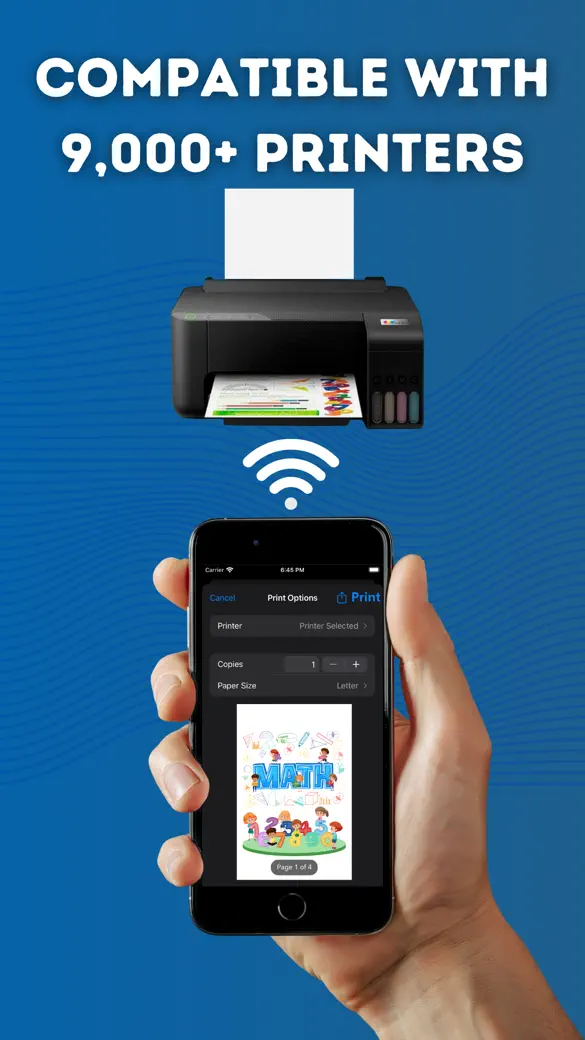
Printer App envía documentos, fotos, escaneos hechos con la cámara y páginas web completas desde tu iPhone o iPad a cualquier impresora AirPrint de tu Wi-Fi. Está pensada para quien imprime desde el móvil en casa o en una oficina pequeña y además quiere fotos de carnet, pósteres a varias hojas, collages de fotos y herramientas PDF sin usar un ordenador.

¿Qué puedes hacer con ella?
Imprimir lo que tienes en el móvil
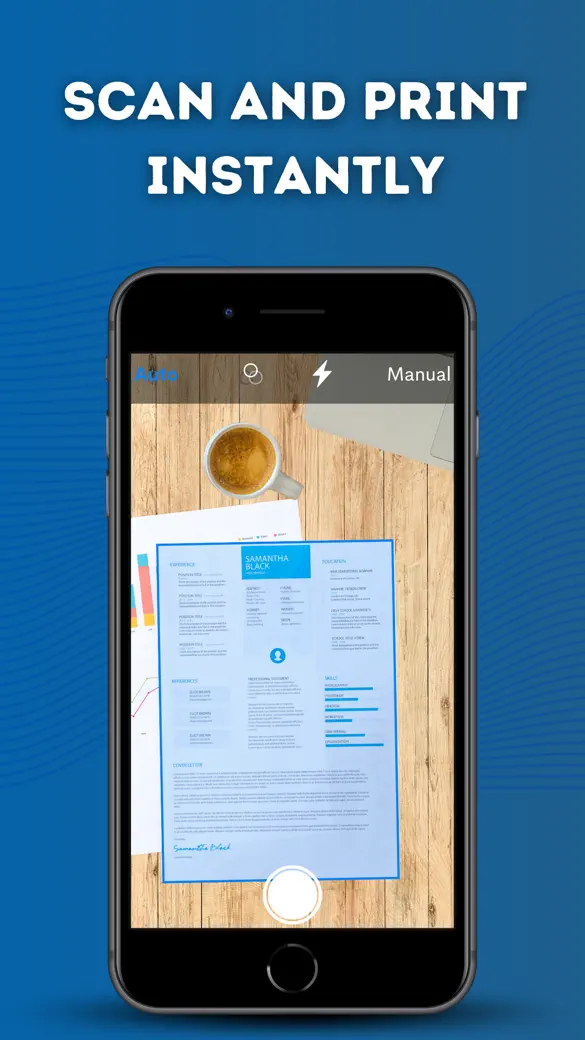
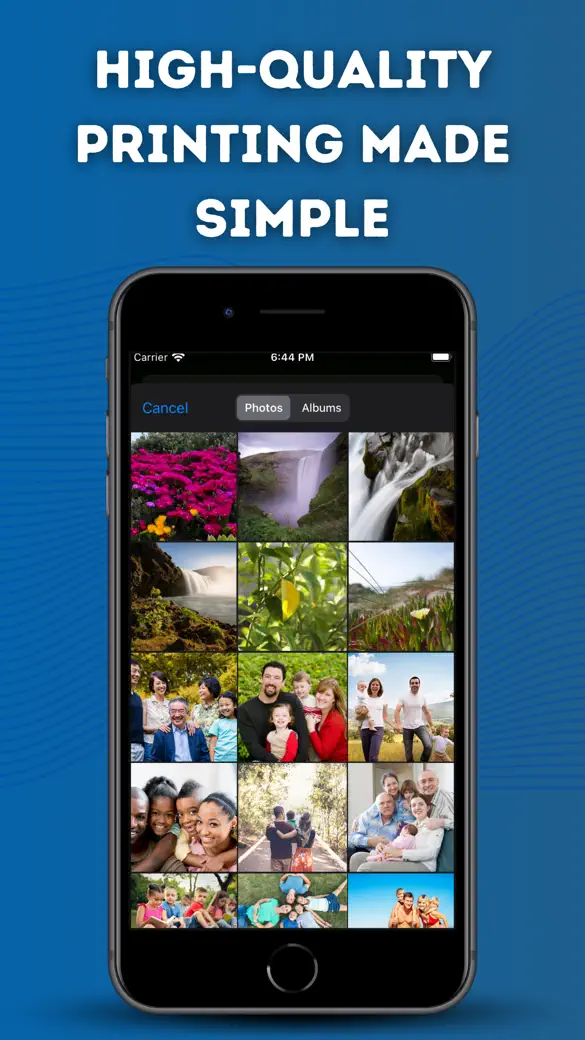
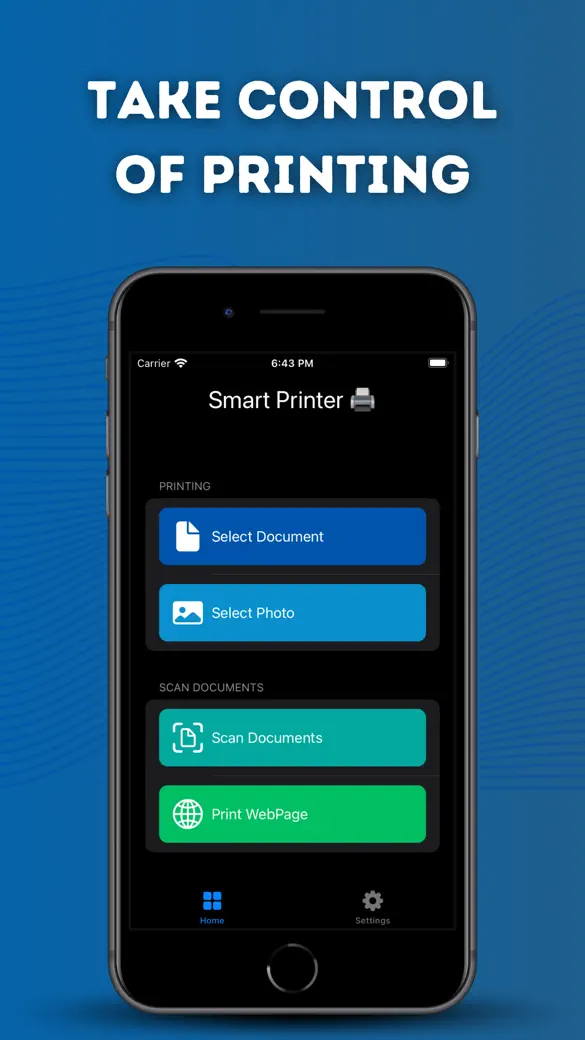
Desde la pestaña Inicio (llamada Centro de impresión) puedes usar Imprimir documento para un PDF, RTF o texto plano, Imprimir foto para una sola imagen, Escanear documento para fotografiar papeles e imprimirlos al momento, e Imprimir página web para imprimir una web entera, no solo la parte que se ve en pantalla.
Cada impresión queda en Historia con una copia guardada, así que puedes volver a imprimir el mismo archivo más adelante sin buscarlo de nuevo.
Componer fotos en papel
Foto de pasaporte encaja una foto de carnet al tamaño exacto del formato elegido (21 preajustes desde 2×2 in hasta 35×45 mm, más un tamaño personalizado en milímetros) en papel fotográfico 4×6 in, Carta o A4. Collage de fotos coloca 2, 4, 6 o 9 fotos en una sola hoja Carta. Impresión de póster amplía una imagen en 4, 9 o 16 hojas que luego se pegan con cinta.
Convertir y arreglar PDF
Fotos a PDF convierte cualquier número de fotos en un solo PDF con varias páginas. Con Pro también tienes OCR a texto y OCR a PDF (un PDF con texto buscable creado a partir de fotos), Office a PDF para archivos de Word, Excel y PowerPoint, PDF a imágenes, Herramientas PDF para fusionar, dividir, reordenar y comprimir, e Impresión por lotes para varios archivos con rangos de páginas, copias y una estimación de páginas y hojas.
Empezar rápido
- Comprueba que la impresora está encendida, es compatible con AirPrint y está en el mismo Wi-Fi que tu iPhone o iPad.
- Abre la app y quédate en la pestaña Inicio.
- Toca el trabajo que necesites, por ejemplo Imprimir documento, y elige el archivo.
- En las opciones de impresión de iOS, elige tu impresora, el número de copias y el rango de páginas, y luego imprime.
- ¿Lo necesitas otra vez la semana que viene? Abre Historia y toca el icono de impresora junto a esa entrada.
Qué es gratis y qué añade Pro
La app es gratis para descargar. Imprimir documentos, fotos sueltas, escaneos y páginas web, Fotos a PDF, Historia, las herramientas Avanzado de impresora y la guía de solución de problemas son gratis, con anuncios. Foto de pasaporte, Collage de fotos e Impresión de póster se pueden usar una vez gratis cada una.
Pro es una suscripción opcional. Desbloquea fotos de carnet, collages y pósteres ilimitados, OCR, Office a PDF, PDF a imágenes, Herramientas PDF e Impresión por lotes (marcada como beta en la app), y quita todos los anuncios. Puedes cancelarla desde Gestionar la suscripción en Configuración.
Privacidad, uso sin conexión y permisos
- Sin cuenta ni registro. Los archivos, el historial y los ajustes se quedan en el dispositivo, sin sincronización en la nube.
- El escaneo, el OCR, las fotos de carnet, los collages, los pósteres y las herramientas PDF se ejecutan en el dispositivo. La impresión va por tu red local hasta la impresora.
- Internet solo hace falta para Imprimir página web, para los anuncios de la versión gratis y para las compras en la App Store.
- Cámara: para Escanear documento y para tomar una foto de carnet. Fotos: para elegir las imágenes que quieres usar.
- Red local: solo para la pestaña Avanzado, que busca impresoras en tu Wi-Fi. La impresión normal por AirPrint la gestiona el propio iOS.
- Seguimiento: se pide para los anuncios. Si dices que no, todo imprime igual; los anuncios simplemente no se personalizan.
Límites, y para quién no es
- Imprime a través de AirPrint. Si tu iPhone no ve la impresora, esta app tampoco puede imprimir en ella. La pestaña Avanzado puede encontrar algunas impresoras sin AirPrint, pero no puede enviarles trabajos.
- Sin impresión por USB ni Bluetooth, sin controladores de impresora y sin imprimir en una impresora de otro edificio a través de internet.
- No hay herramientas de edición de fotos: sin rotar, recortar, brillo ni cambiar el tamaño, salvo el recorte central automático de Foto de pasaporte.
- Foto de pasaporte ajusta el tamaño de tu imagen y la repite en la hoja. No comprueba el fondo, la iluminación ni el tamaño de la cabeza, así que no puede decirte si una foto será aceptada.
- Los collages, pósteres y Fotos a PDF generan páginas Carta (US Letter). En papel A4, iOS los escala, así que los tamaños impresos son aproximados.
- Solo iPhone y iPad, iOS 17 o posterior. No hay versión para Mac, Apple Watch ni Android, ni widget.
Guías de Printer App
Preguntas sobre Printer App
¿Necesito AirPrint para usar Printer App?
¿Printer App es gratis?
¿Sube mis documentos a algún servidor?
¿Puedo imprimir sin internet?
¿Hay versión para Android o Mac?
También te puede interesar
 PipeMasterCalculadora para doblar tubo conduit, para electricistas y aprendices
  DuctCalcDuctulador HVAC: medida del conducto según caudal y pérdida de carga
  E6B CalcComputador de vuelo E6B digital para alumnos y pilotos privados
  FitterMasterCalculadora para tuberos: desplazamientos, cotas de accesorios, plantillas y bridas