
Printer App: 아이폰과 아이패드에서 인쇄, 스캔, PDF 만들기
아이폰과 아이패드에서 AirPrint 프린터로 인쇄, 스캔, PDF 만들기
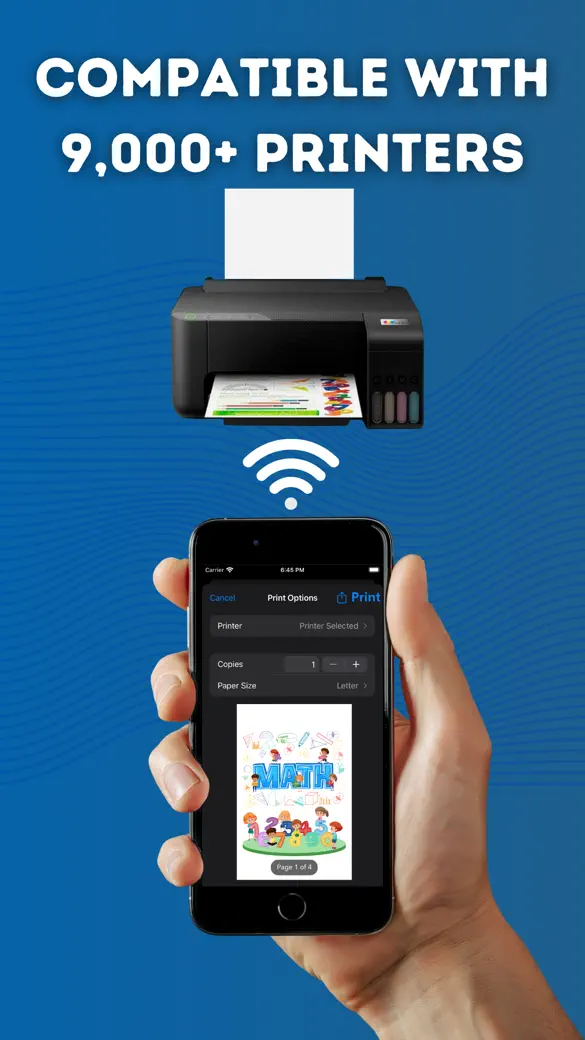
Printer App은 아이폰이나 아이패드의 문서, 사진, 카메라 스캔, 웹페이지 전체를 같은 Wi-Fi에 있는 모든 AirPrint 프린터로 보냅니다. 컴퓨터 없이 여권 사진 시트, 여러 페이지짜리 포스터, 콜라주 인쇄, PDF 도구까지 쓰고 싶은 사람을 위한 앱입니다.

무엇을 할 수 있나요?
휴대폰에 있는 것을 인쇄하기
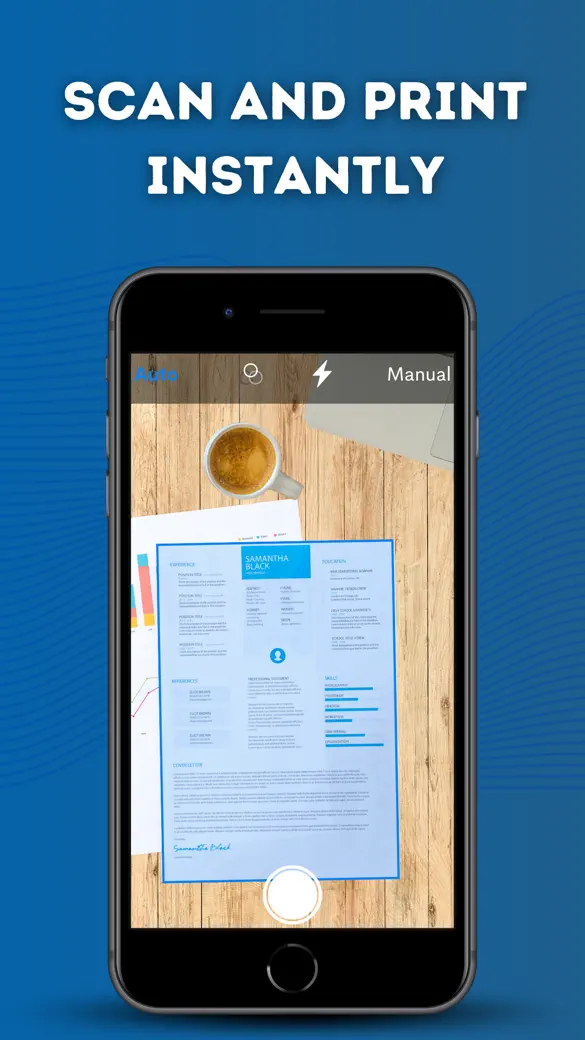
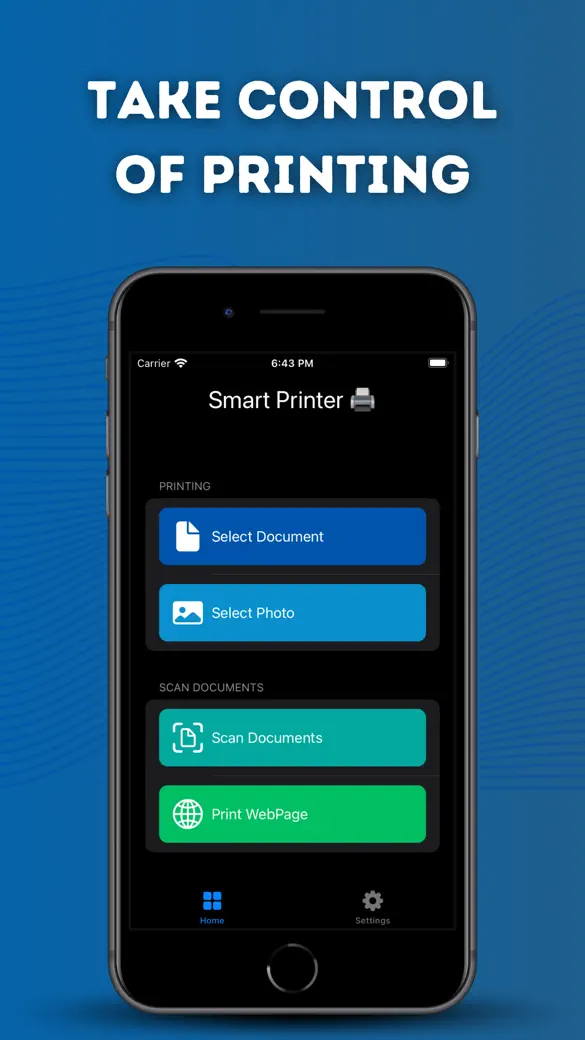
홈(인쇄 센터 화면)에서 PDF, RTF, 텍스트 파일을 문서 인쇄로, 사진 한 장을 사진 인쇄로 인쇄할 수 있습니다. 종이 문서는 문서 스캔으로 촬영해 바로 인쇄하고, 웹페이지 인쇄로는 화면에 보이는 부분만이 아니라 사이트 전체 길이를 인쇄합니다.
인쇄한 파일은 사본과 함께 역사에 남아, 같은 파일을 나중에 다시 찾지 않고도 재인쇄할 수 있습니다.
사진을 종이에 배치하기
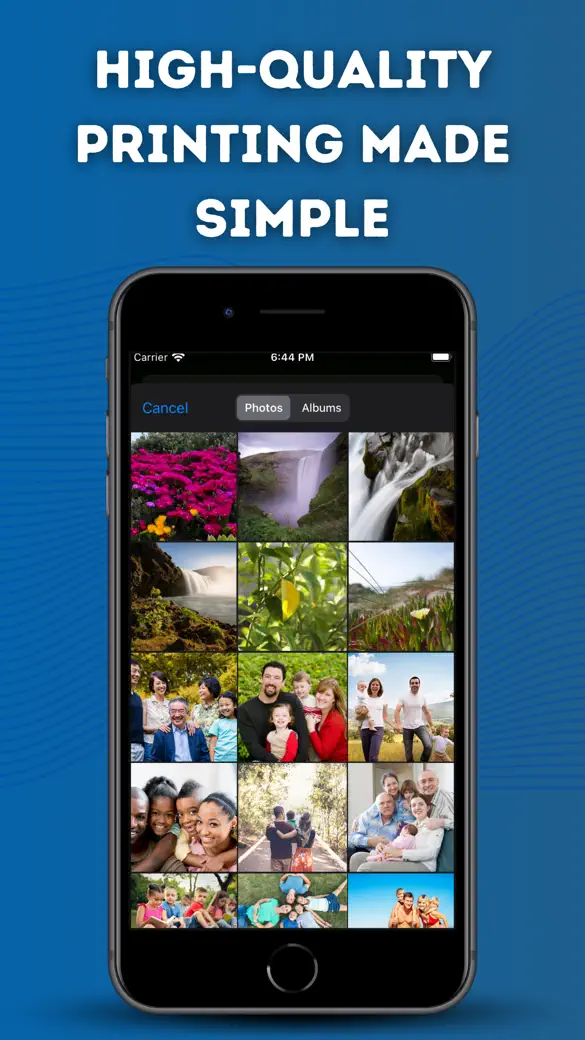
여권 사진은 고른 규격(2×2인치부터 35×45mm까지 21개 프리셋, 밀리미터 단위 사용자 지정 크기 포함)에 맞춰 ID 사진을 4×6인치 사진 용지, Letter 또는 A4에 정확한 크기로 채웁니다. 콜라주 인쇄는 Letter 한 장에 2, 4, 6, 9장의 사진을 배치합니다. 포스터 인쇄는 사진 한 장을 4, 9, 16페이지로 확대해 이어 붙일 수 있게 합니다.
PDF 변환과 정리
사진을 PDF로는 여러 장의 사진을 한 개의 여러 페이지 PDF로 만듭니다. Pro에서는 OCR로 텍스트, OCR로 PDF(사진에서 만든 검색 가능한 PDF), Word·Excel·PowerPoint 파일을 위한 Office를 PDF로, PDF를 이미지로, 병합·분할·재정렬·압축을 위한 PDF 도구, 페이지 범위와 매수, 페이지·용지 예상치를 보여주는 일괄 인쇄도 쓸 수 있습니다.
빠른 시작
- 프린터가 켜져 있고 AirPrint를 지원하며 아이폰이나 아이패드와 같은 Wi-Fi에 연결돼 있는지 확인하세요.
- 앱을 열고 홈 화면에 머무릅니다.
- 필요한 작업, 예를 들어 문서 인쇄를 눌러 파일을 고릅니다.
- 표준 iOS 인쇄 옵션에서 프린터, 매수, 페이지 범위를 정하고 인쇄합니다.
- 다음 주에 또 필요한가요? 역사를 열어 항목 옆 프린터 아이콘을 누르세요.
무료 기능과 Pro가 추가하는 것
앱 다운로드는 무료입니다. 문서, 사진 한 장, 스캔, 웹페이지 인쇄와 사진을 PDF로, 역사, 고급 프린터 도구, 문제 해결 가이드는 광고와 함께 무료로 제공됩니다. 여권 사진, 콜라주 인쇄, 포스터 인쇄는 각각 한 번씩 무료로 써볼 수 있습니다.
Pro는 선택 구독 상품입니다. 여권 사진, 콜라주, 포스터를 무제한으로 만들고 OCR, Office를 PDF로, PDF를 이미지로, PDF 도구, 앱에서 베타로 표시된 일괄 인쇄를 잠금 해제하며 광고도 모두 사라집니다. 설정의 구독 관리에서 언제든 해지할 수 있습니다.
개인정보, 오프라인 사용, 권한
- 계정도 가입도 필요 없습니다. 파일, 기록, 설정은 클라우드 동기화 없이 기기에만 저장됩니다.
- 스캔, OCR, 여권 사진, 콜라주, 포스터, PDF 도구는 모두 기기에서 처리됩니다. 인쇄는 로컬 네트워크를 통해 프린터로 전송됩니다.
- 인터넷은 웹페이지 인쇄, 무료 버전의 광고, 앱스토어 구매에서만 필요합니다.
- 카메라: 문서 스캔과 여권 사진 촬영에 사용됩니다. 사진: 사용할 이미지를 고를 때 필요합니다.
- Local Network: Wi-Fi에서 프린터를 검색하는 고급 탭에서만 쓰입니다. 일반 AirPrint 인쇄는 iOS가 직접 처리합니다.
- Tracking: 광고를 위해 요청됩니다. 거부해도 인쇄는 똑같이 되고 광고만 개인 맞춤이 되지 않습니다.
한계, 그리고 이 앱이 맞지 않는 경우
- AirPrint로 인쇄합니다. 아이폰이 프린터를 못 찾으면 이 앱도 인쇄할 수 없습니다. 고급 탭은 AirPrint가 없는 프린터도 일부 찾아내지만 작업을 보낼 수는 없습니다.
- USB나 블루투스 인쇄, 프린터 드라이버, 인터넷 너머 다른 건물의 프린터로의 인쇄는 지원하지 않습니다.
- 여권 사진의 자동 중앙 크롭을 제외하면 회전, 자르기, 밝기 조절, 크기 변경 같은 사진 편집 기능은 없습니다.
- 여권 사진은 사진 크기와 배치만 맞출 뿐, 배경이나 조명, 얼굴 크기를 확인하지 않으므로 사진이 승인될지 알려주지 않습니다.
- 콜라주, 포스터, 사진을 PDF로는 US Letter 페이지로 만들어집니다. A4 용지에서는 iOS가 크기를 조정하므로 인쇄 크기가 근사치가 됩니다.
- iOS 17 이상의 아이폰과 아이패드 전용입니다. Mac, Apple Watch, 안드로이드 버전이나 위젯은 없습니다.
