
Printer App: drucken, scannen und PDFs erstellen auf iPhone und iPad
Drucke, scanne und erstelle PDFs vom iPhone und iPad auf AirPrint-Drucker
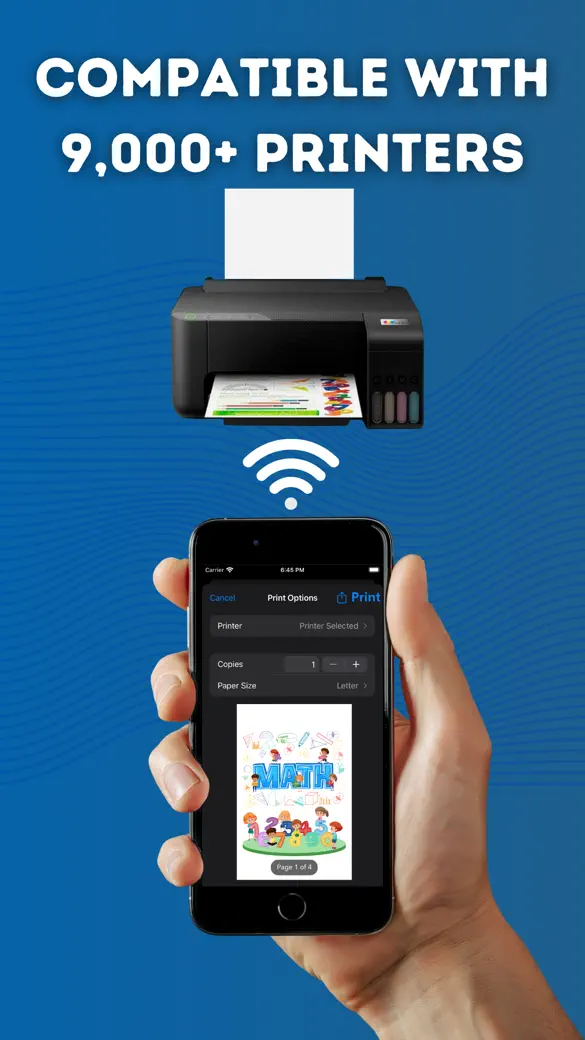
Printer App schickt Dokumente, Fotos, Kamera-Scans und ganze Webseiten von deinem iPhone oder iPad an jeden AirPrint-Drucker in deinem WLAN. Sie ist für alle zuhause oder im kleinen Büro, die vom Handy drucken und zusätzlich Passfotobögen, mehrseitige Poster, Fotocollagen und PDF-Werkzeuge ohne Computer wollen.

Was kannst du damit machen?
Drucke, was auf deinem Handy liegt
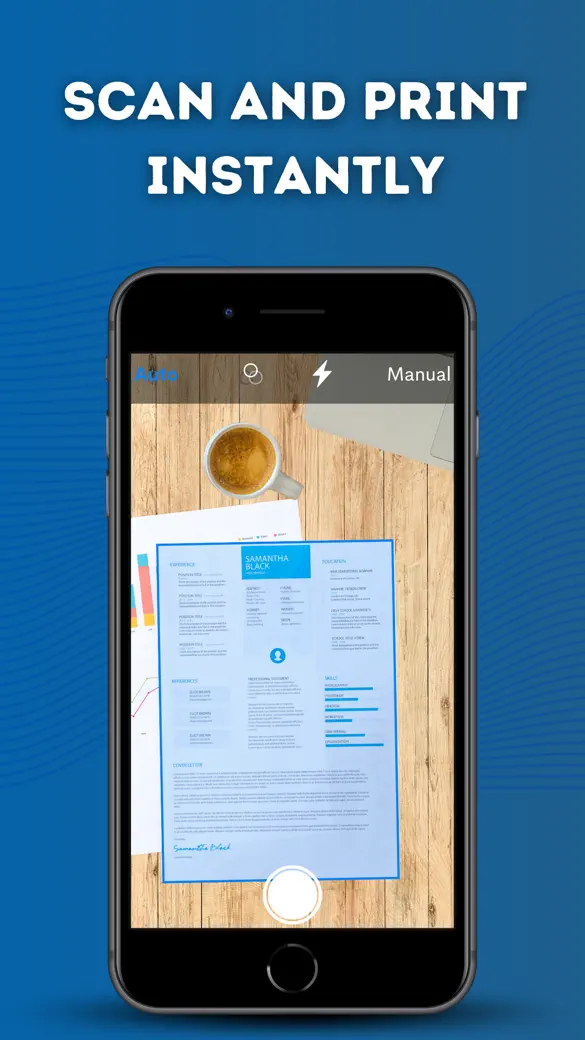
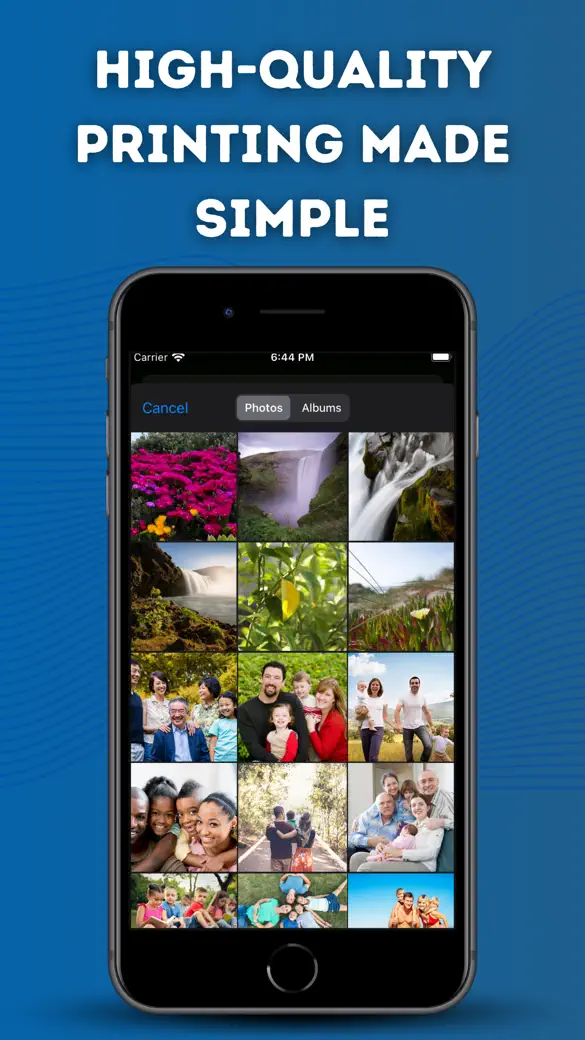
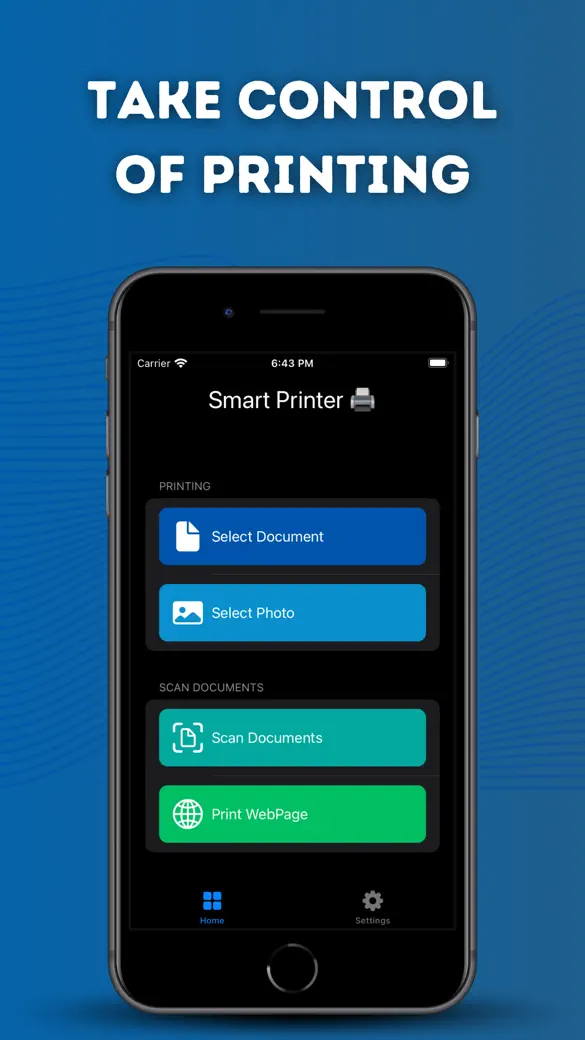
Im Tab Zuhause (dort Druckzentrum genannt) findest du Dokument drucken für eine PDF-, RTF- oder reine Textdatei, Foto drucken für ein einzelnes Bild, Dokument scannen, um Papierseiten mit der Kamera zu fotografieren und sofort zu drucken, und Webseite drucken, um eine Webseite über die volle Länge zu drucken, nicht nur den sichtbaren Ausschnitt.
Jeder Druck landet mit einer gespeicherten Kopie in Geschichte, sodass du dieselbe Datei später wieder drucken kannst, ohne sie erneut suchen zu müssen.
Fotos auf Papier anordnen
Passfoto kachelt ein Ausweisfoto in der exakten Größe des gewählten Formats (21 Vorlagen von 2×2 in bis 35×45 mm, plus eine eigene Größe in Millimetern) auf 4×6-Zoll-Fotopapier, Letter oder A4. Fotocollage setzt 2, 4, 6 oder 9 Fotos auf ein Letter-Blatt. Posterdruck vergrößert ein Bild auf 4, 9 oder 16 Seiten, die du zusammenklebst.
PDFs umwandeln und bearbeiten
Fotos zu PDF macht aus beliebig vielen Fotos eine mehrseitige PDF-Datei. Mit Pro bekommst du zusätzlich OCR zu Text und OCR zu PDF (eine durchsuchbare PDF aus Fotos), Office zu PDF für Word-, Excel- und PowerPoint-Dateien, PDF zu Bildern, PDF-Werkzeuge zum Zusammenführen, Teilen, Neuordnen und Komprimieren, und Stapeldruck für viele Dateien mit Seitenbereichen, Kopienzahl und einer Schätzung von Seiten und Blättern.
Schnellstart
- Stell sicher, dass der Drucker an ist, AirPrint unterstützt und im selben WLAN wie dein iPhone oder iPad hängt.
- Öffne die App und bleib im Tab Zuhause.
- Tippe auf den gewünschten Job, zum Beispiel Dokument drucken, und wähle die Datei.
- Wähle in den normalen iOS-Druckoptionen deinen Drucker, die Kopienzahl und den Seitenbereich, dann drucke.
- Brauchst du es nächste Woche wieder? Öffne Geschichte und tippe auf das Drucker-Symbol neben dem Eintrag.
Was kostenlos ist und was Pro bringt
Die App ist kostenlos zum Herunterladen. Dokumente, einzelne Fotos, Scans und Webseiten drucken, Fotos zu PDF, Geschichte, die Fortgeschrittene-Druckerwerkzeuge und die Fehlersuche sind kostenlos, mit Werbung. Passfoto, Fotocollage und Posterdruck lassen sich je einmal kostenlos nutzen.
Pro ist ein optionales Abo. Es schaltet unbegrenzte Passfotos, Collagen und Poster frei, dazu OCR, Office zu PDF, PDF zu Bildern, PDF-Werkzeuge und Stapeldruck (in der App als Beta markiert), und entfernt alle Werbung. Kündigen kannst du über Abo verwalten in Einstellungen.
Datenschutz, Offline-Nutzung und Berechtigungen
- Kein Konto, keine Anmeldung. Dateien, Verlauf und Einstellungen bleiben auf dem Gerät, ohne Cloud-Sync.
- Scannen, OCR, Passfotos, Collagen, Poster und die PDF-Werkzeuge laufen auf dem Gerät. Das Drucken selbst läuft über dein lokales Netzwerk zum Drucker.
- Internet wird nur für Webseite drucken, für die Werbung in der kostenlosen Version und für Käufe im App Store gebraucht.
- Kamera: für Dokument scannen und um ein Passfoto aufzunehmen. Fotos: um Bilder auszuwählen, die du nutzen willst.
- Lokales Netzwerk: nur für den Fortgeschrittene-Tab, der dein WLAN nach Druckern durchsucht. Normales AirPrint-Drucken übernimmt iOS selbst.
- Tracking: wird für die Werbung abgefragt. Sagst du Nein, druckt alles genauso, die Werbung ist nur nicht personalisiert.
Grenzen, und für wen die App nichts ist
- Sie druckt über AirPrint. Sieht dein iPhone den Drucker nicht, kann auch diese App nicht darauf drucken. Der Fortgeschrittene-Tab findet manche Drucker auch ohne AirPrint, kann ihnen aber keine Jobs schicken.
- Kein Drucken über USB oder Bluetooth, keine Druckertreiber und kein Drucken auf einen Drucker in einem anderen Gebäude über das Internet.
- Es gibt keine Fotobearbeitung: kein Drehen, Zuschneiden, Aufhellen oder Skalieren, außer dem automatischen mittigen Zuschnitt bei Passfoto.
- Passfoto bringt dein Foto auf Größe und kachelt es. Sie prüft nicht den Hintergrund, das Licht oder die Kopfgröße und kann dir daher nicht sagen, ob ein Foto akzeptiert wird.
- Collagen, Poster und Fotos zu PDF bauen US-Letter-Seiten. Auf A4-Papier skaliert iOS sie, die gedruckte Größe ist dann nur ungefähr.
- Nur iPhone und iPad, iOS 17 oder neuer. Es gibt keine Mac-, Apple-Watch- oder Android-Version und kein Widget.
Anleitungen für Printer App
Fragen zu Printer App
Brauche ich AirPrint, um Printer App zu nutzen?
Ist Printer App kostenlos?
Lädt sie meine Dokumente hoch?
Kann ich ohne Internet drucken?
Gibt es eine Android- oder Mac-Version?
Das könnte dich auch interessieren
 PipeMasterBiegerechner für Elektrorohr, für Elektriker und Azubis
  DuctCalcDuctulator für Lüftungsmonteure: Kanalgröße aus Luftvolumenstrom und Druckverlust
  E6B CalcDigitaler E6B-Flugrechner für Flugschüler und Privatpiloten
  FitterMasterRohrschlosser-Rechner: Versatz, Einbaumaße, Schablonen und Flansche