MasaApps360
日本語
Printer App のアプリアイコン

Printer App:iPhoneとiPadで印刷・スキャン・PDF作成

iPhoneやiPadからAirPrint対応プリンターへ印刷・スキャン・PDF作成

Printer Appは、書類や写真、カメラでのスキャン、ウェブページ全体を、Wi-Fi上のAirPrint対応プリンターへ送ります。家や小さな事務所でスマホから印刷する人向けで、証明写真シート、複数ページのポスター、写真コラージュ、PDFツールもパソコンなしで使えます。

パソコンで見ていますか?スマホのカメラで読み取るとインストールできます。
★ 4.2 (38) バージョン 1.6.0 更新日 2026-10-06iOS 17.0 以降が必要価格 無料
  1. Printer App のスクリーンショット 1
  2. Printer App のスクリーンショット 2
  3. Printer App のスクリーンショット 3
  4. Printer App のスクリーンショット 4

何ができる?

スマホの中のものを印刷する

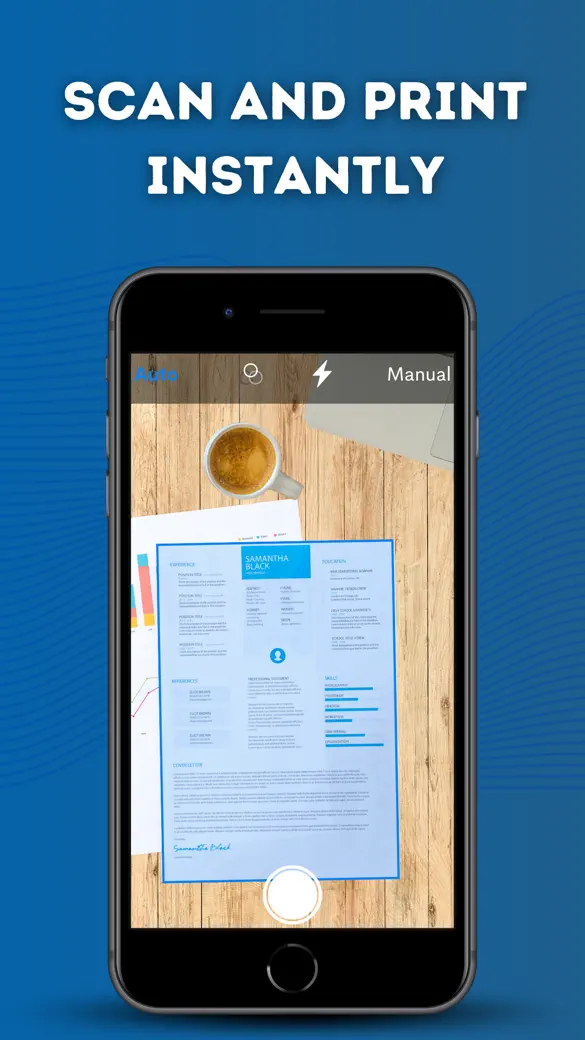
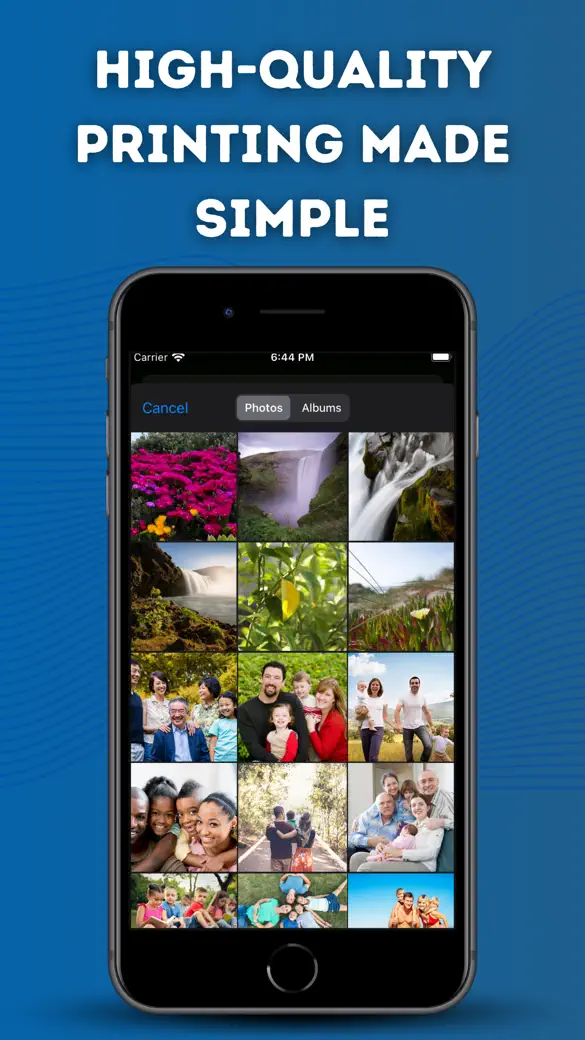
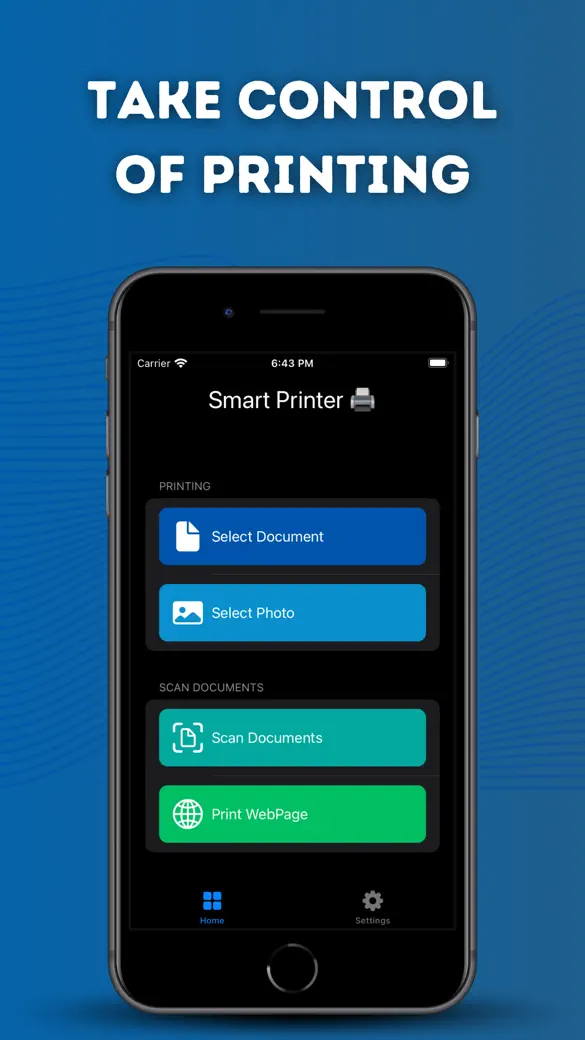
ホームタブ(プリントセンターという名前)から、PDF・RTF・テキストファイルを印刷する書類を印刷、1枚の写真を印刷する写真を印刷、紙の書類を撮影してそのまま印刷する書類をスキャン、画面に見えている部分だけでなくページ全体を印刷するウェブページを印刷が使えます。

印刷したファイルはすべてコピーとともに履歴に残るので、後で同じファイルを探し直さずにもう一度印刷できます。

写真を用紙に配置する

証明写真は、選んだフォーマットの正確なサイズ(2×2インチから35×45mmまで21種類のプリセット、およびミリ単位のカスタムサイズ)でID写真をタイル状に並べ、4×6インチの写真用紙、レターまたはA4に印刷します。写真コラージュはレター1枚に2、4、6、9枚の写真をまとめます。ポスター印刷は1枚の写真を4、9、16ページに拡大し、テープでつなぎます。

PDFを作る・直す

写真をPDFには、何枚でも写真を1つの複数ページPDFにまとめます。ProならOCRでテキスト化、OCRでPDF化(写真から作る検索可能なPDF)、Word・Excel・PowerPointファイル用のOfficeをPDFに、PDFを画像に、結合・分割・並べ替え・圧縮を行うPDFツール、ページ範囲・部数・ページと用紙数の見積もりを扱う一括印刷も使えます。

クイックスタート

  1. プリンターの電源が入っていて、AirPrintに対応し、iPhoneやiPadと同じWi-Fiにつながっているか確認する。
  2. アプリを開き、ホームタブのままにする。
  3. 必要な項目(例:書類を印刷)をタップし、ファイルを選ぶ。
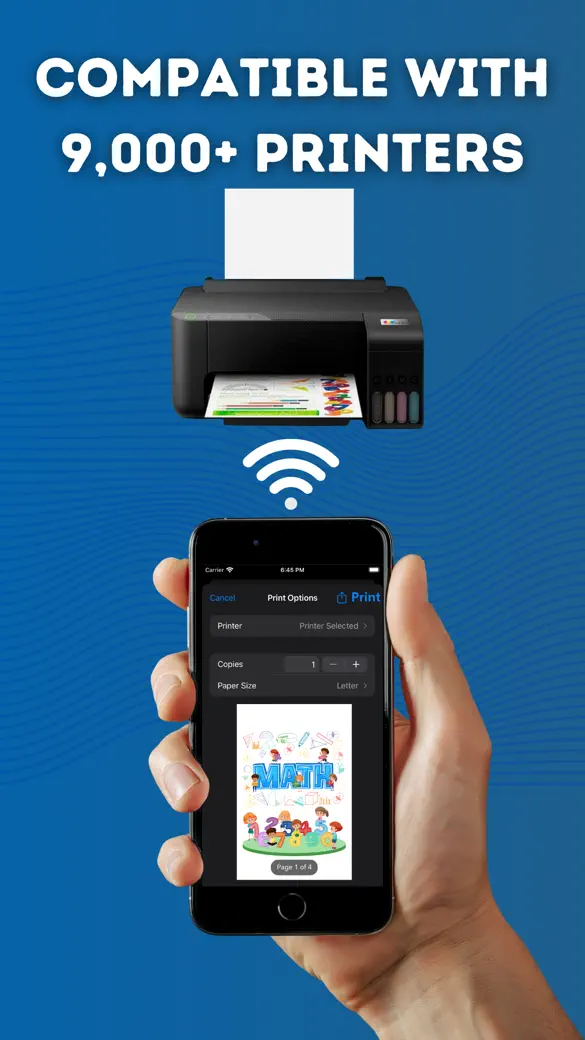
  4. iOS標準の印刷オプションでプリンター、部数、ページ範囲を選び、印刷する。
  5. 来週また必要になったら?歴史を開き、該当項目の横にあるプリンターアイコンをタップする。

無料でできることとProが追加すること

アプリのダウンロードは無料。書類・写真1枚・スキャン・ウェブページの印刷、写真をPDFに、歴史、上級のプリンターツール、トラブルシューティングガイドは広告付きで無料。証明写真、写真コラージュ、ポスター印刷はそれぞれ1回まで無料で使える。

Proはオプションのサブスクリプション。証明写真・コラージュ・ポスターが無制限になり、OCR、OfficeをPDFに、PDFを画像に、PDFツール、(アプリ内でbeta表示の)一括印刷が使えるようになり、広告もすべて消える。設定のサブスクリプションを管理からいつでも解約できる。

プライバシー、オフライン利用、権限

  • アカウントも登録も不要。ファイル・履歴・設定は端末内に残り、クラウド同期はしない。
  • スキャン、OCR、証明写真、コラージュ、ポスター、PDFツールはすべて端末内で動く。印刷は自宅のネットワーク経由でプリンターへ送られる。
  • インターネットが必要なのはウェブページを印刷、無料版の広告、App Storeでの購入のときだけ。
  • カメラ:書類をスキャンと証明写真の撮影に使う。写真:使いたい画像を選ぶために使う。
  • ローカルネットワーク:Wi-Fi上のプリンターを探す上級タブのみで使う。通常のAirPrint印刷はiOS自体が処理する。
  • トラッキング:広告のために求められる。断っても印刷は同じように使えて、広告が個人向けにならないだけ。

できないこと、向かない人

  • 印刷はAirPrint経由。iPhoneからプリンターが見えなければ、このアプリでも印刷できない。上級タブはAirPrint非対応のプリンターも見つけられるが、そこへ印刷ジョブを送ることはできない。
  • USBやBluetoothでの印刷、プリンタードライバー、インターネット経由で別の建物のプリンターへ印刷することはできない。
  • 写真の編集機能はない:証明写真の自動中央クロップ以外、回転・切り取り・明るさ調整・リサイズはできない。
  • 証明写真は写真をサイズ調整してタイル状に並べるだけ。背景や照明、頭の大きさをチェックしないので、その写真が受理されるかどうかは判断できない。
  • コラージュ、ポスター、写真をPDFにはUSレターサイズのページで作られる。A4用紙ではiOSが拡大縮小するので、印刷サイズは目安になる。
  • iPhoneとiPad専用、iOS 17以降が必要。Mac、Apple Watch、Android版やウィジェットはない。

Printer App の使い方ガイド

iPhoneからプリンターへ印刷する方法Printer Appを開いて書類を印刷(または写真を印刷)をタップし、ファイルを選び、iOSの印刷オプションでプリンターを選ぶ。電源が入っていてiPhoneと同じWi-FiにつながっているAirPrint対応プリンターならどれでも使える。iPhoneで書類をスキャンして印刷する方法Printer Appで書類をスキャンをタップし、iPhoneを紙の上にかざしてカメラに撮らせる。必要ならページを追加して保存をタップする。ページは1つのPDFになり、印刷オプションがそのまま開くので、iPhoneとプリンターがコピー機のように働く。自宅で証明写真を4×6・レター・A4に印刷する方法Printer…1枚の写真を複数ページに分けてポスターとして印刷する方法Printer Appでポスター印刷を開き、画像を選択しますをタップし、グリッドサイズを2×2、3×3、4×4から選び、オーバーラップを設定してからPrint Poster (4…iPhoneやiPadで複数の写真を1枚に印刷する方法Printer Appで写真コラージュを開き、レイアウト(2×1、2×2、3×2、3×3)を選び、写真を選択しますをタップしてプリントコラージュをタップする。1ページに1枚の代わりに、1枚のレターページに2、4、6、9枚の写真を入れられる。iPhoneやiPadでウェブページ全体を印刷する方法Printer Appでウェブページを印刷をタップし、URLを入力にアドレスを入力して囲碁をタップし、左上の印刷をタップする。ページの最初から最後まで、必要な枚数の用紙に分割されてプリンターへ送られる。iPhoneで複数の写真を1つのPDFにまとめる方法Printer Appで写真をPDFにをタップし、まとめたい写真をすべて選ぶと、アプリが1ページに1枚の写真で1つのPDFを作る。プレビューからシェアでFiles、メール、AirDropに送るか、印刷で印刷できる。iPhoneでPDFを結合・分割・並べ替え・圧縮する方法Printer AppでPDFツールを開き、上部でマージ、分割、並べ替え、圧縮のいずれかを選ぶ。ファイルを選んで実行をタップし、結果をプレビューまたはシェアする。すべてiPhoneやiPad内で行われ、どこにもアップロードされない。iPhoneでWord文書を印刷する方法プリンターアプリの書類を印刷はPDF・RTF・テキストファイルしか開けないため、.docxは先に変換が必要です。OfficeをPDFに(Pro)をタップしてWordファイルを選び、作成されたPDFをプレビューから印刷します。iPhoneでPDFに透かしを入れる方法プリンターアプリで一括印刷内の透かしを入れるをオンにし、テキストを入力して上部・中央・下部から配置を選べば、そのまま印刷するか結合されたPDFをエクスポートで印刷せずに透かし入りのコピーを保存できます。バッチにPDFが1つだけでも使えます。iPhoneで身分証をスキャンして、表も裏も印刷するには?プリンターアプリを開いて書類をスキャンをタップし、表をスキャンしたら続けて裏を2ページ目として撮り、保存します。2ページのPDFがそのまま印刷画面に渡されます。1枚の用紙に表裏を並べたいときは写真コラージュ(Pro、無料は1回のみ)を使いますが、写真が切り取られるので撮り方に少し…iPhoneで写真を文字起こししてテキストにするにはプリンターアプリでOCRでテキスト化をタップして写真を1枚以上選ぶと、写真ごとにページ見出しのついた.txtファイルが返ってきて、そのまま共有できます。Pro機能で無料のお試しはなく、読めるのは写真だけでPDFファイルは対象外です。

Printer App に関する質問

Printer Appを使うのにAirPrintは必要?
必要。すべての印刷ジョブはiOS自体のAirPrintを通るので、プリンターはAirPrint対応で、電源が入っていて、iPhoneやiPadと同じWi-Fiネットワーク上にある必要がある。
Printer Appは無料?
ダウンロードは無料で、普段の作業(書類、写真1枚、スキャン、ウェブページ、写真をPDFに、履歴)は広告付きで無料。証明写真、コラージュ、ポスターは1回まで無料。OCR、Office変換、PDFツール、一括印刷、広告なしにはProが必要。
書類がアップロードされることはある?
ない。変換、OCR、写真のレイアウトはすべて端末内で行われ、印刷は自分のネットワークを通る。印刷したファイルのコピーは歴史のために消去するまで端末に残る。
インターネットなしで印刷できる?
できる。デバイスとプリンターが同じローカルネットワークにあれば十分。インターネットにつながるのはウェブページを印刷の読み込み、無料版の広告表示、購入処理だけ。
AndroidやMac版はある?
ない。Printer AppはiOS 17以降のiPhoneとiPadで動く。

質問と回答をすべて見る →