
Printer App: skriv ut, skann og lag PDF-er på iPhone og iPad
Skriv ut, skann og lag PDF-er fra iPhone og iPad til AirPrint-skrivere
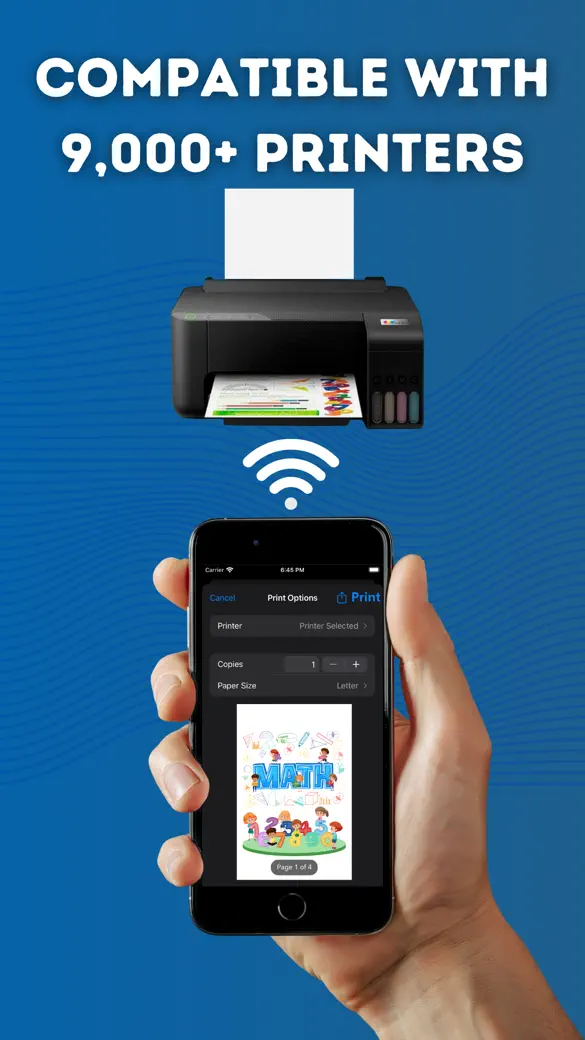
Printer App sender dokumenter, bilder, kameraskanninger og hele nettsider fra iPhone eller iPad til en hvilken som helst AirPrint-skriver på Wi-Fi-nettet ditt. Den passer for deg som skriver ut fra telefonen hjemme eller på et lite kontor, og som også vil ha passfotoark, plakater over flere sider, fotokollasjer og PDF-verktøy uten å bruke en datamaskin.

Hva kan du gjøre med den?
Skriv ut det som ligger på telefonen
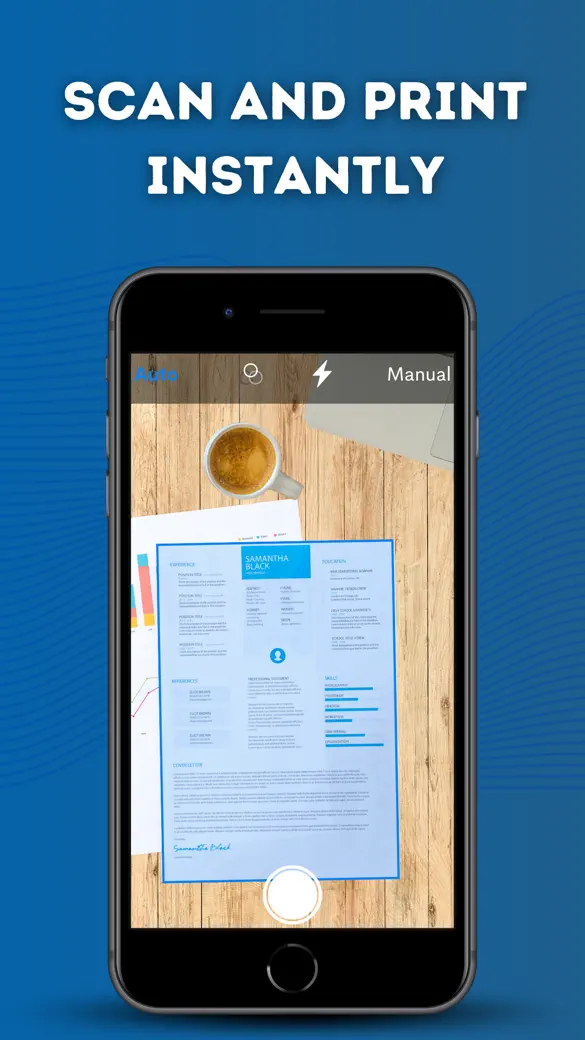
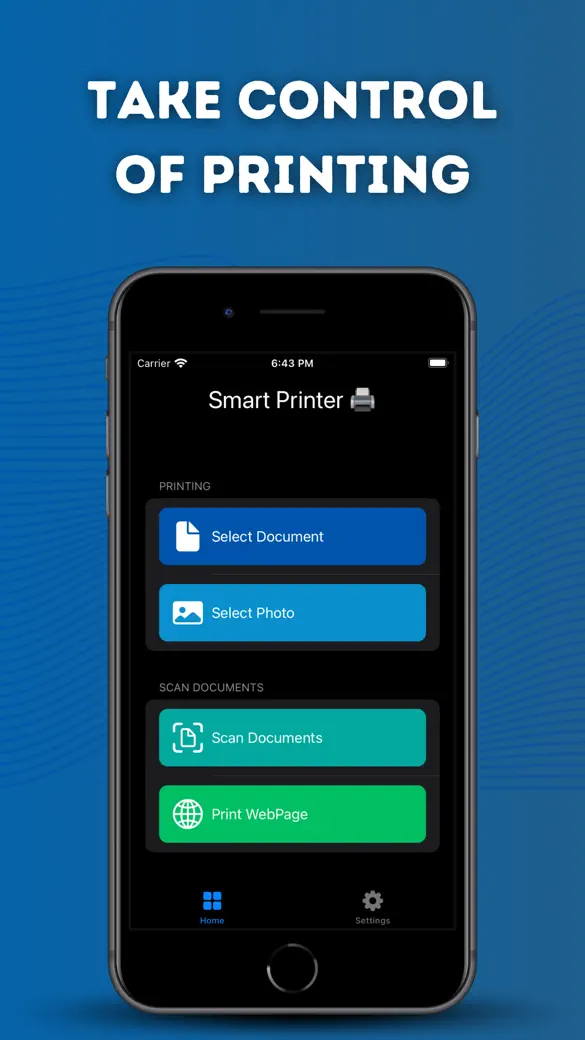
Fra Home-fanen (kalt Utskriftssenter) kan du bruke Skriv ut dokument for en PDF, RTF eller ren tekstfil, Skriv ut bilde for ett enkelt bilde, Skann dokument for å fotografere papirsider og skrive dem ut med en gang, og Skriv ut webside for å skrive ut hele lengden av en side, ikke bare det som vises på skjermen.
Hver utskrift havner i Historie med en lagret kopi, slik at du kan skrive ut samme fil igjen senere uten å lete etter den.
Legg bilder på papir
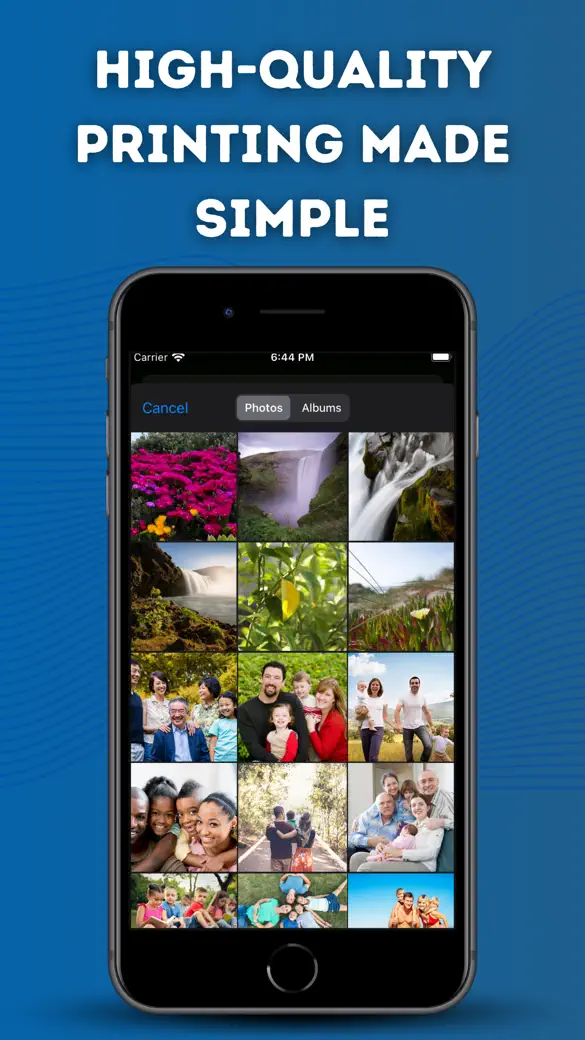
Passfoto legger et ID-bilde ut i flisemønster i nøyaktig størrelsen til formatet du velger (21 forhåndsvalg fra 2×2 tommer til 35×45 mm, pluss en egendefinert størrelse i millimeter) på 4×6 tommers fotopapir, Letter eller A4. Fotokollasje setter 2, 4, 6 eller 9 bilder på ett Letter-ark. Plakattrykk forstørrer ett bilde over 4, 9 eller 16 sider som du teiper sammen.
Konverter og fiks PDF-er
Bilder til PDF gjør et hvilket som helst antall bilder om til én PDF med flere sider. Med Pro får du også OCR til tekst og OCR til PDF (en søkbar PDF laget fra bilder), Office til PDF for Word-, Excel- og PowerPoint-filer, PDF til bilder, PDF-verktøy for å slå sammen, dele opp, endre rekkefølge på og komprimere, samt Batch Print for mange filer med sideområder, kopier og et anslag over sider og ark.
Kom raskt i gang
- Sørg for at skriveren er på, støtter AirPrint og er på samme Wi-Fi-nett som iPhone eller iPad.
- Åpne appen og bli på Home-fanen.
- Trykk på jobben du trenger, for eksempel Skriv ut dokument, og velg filen.
- I de vanlige iOS-utskriftsvalgene velger du skriver, antall kopier og sideområde, og skriver ut.
- Trenger du den igjen neste uke? Åpne Historie og trykk på skriverikonet ved siden av oppføringen.
Hva er gratis og hva Pro gir deg
Appen er gratis å laste ned. Utskrift av dokumenter, enkeltbilder, skanninger og nettsider, Bilder til PDF, Historie, verktøyene under Avansert og feilsøkingsguiden er gratis, med reklame. Passfoto, Fotokollasje og Plakattrykk kan hver brukes gratis én gang.
Pro er et valgfritt abonnement. Det låser opp ubegrensede passfotoark, kollasjer og plakater, OCR, Office til PDF, PDF til bilder, PDF-verktøy og Batch Print (merket beta i appen), og fjerner all reklame. Du kan si opp fra Administrer abonnement i Innstillinger.
Personvern, bruk uten nett og tillatelser
- Ingen konto og ingen registrering. Filer, historikk og innstillinger blir på enheten, uten skysynkronisering.
- Skanning, OCR, passfoto, kollasjer, plakater og PDF-verktøyene kjører på enheten. Utskrift går over det lokale nettverket ditt til skriveren.
- Internett trengs bare for Skriv ut webside, for reklamen i gratisversjonen og for kjøp i App Store.
- Kamera: for Skann dokument og for å ta et passfoto. Bilder: for å velge bildene du vil bruke.
- Lokalt nettverk: bare for Avansert-fanen, som søker etter skrivere på Wi-Fi-nettet ditt. Vanlig AirPrint-utskrift håndteres av iOS selv.
- Sporing: det spørres om dette for reklamen. Sier du nei, skrives det ut akkurat likt; reklamen blir bare ikke personlig tilpasset.
Begrensninger, og hvem appen ikke passer for
- Den skriver ut via AirPrint. Ser ikke iPhone skriveren, kan heller ikke denne appen skrive ut til den. Avansert-fanen kan finne enkelte skrivere uten AirPrint, men kan ikke sende jobber til dem.
- Ingen USB- eller Bluetooth-utskrift, ingen skriverdrivere og ingen utskrift til en skriver i en annen bygning over internett.
- Det finnes ingen bilderedigering: ingen roter, beskjær, lysstyrke eller endre størrelse, bortsett fra den automatiske sentrerte beskjæringen i Passfoto.
- Passfoto tilpasser og fliser bildet ditt i størrelse. Den sjekker ikke bakgrunn, lys eller hodestørrelse, så den kan ikke si om et bilde blir godkjent.
- Kollasjer, plakater og Bilder til PDF bygger US Letter-sider. På A4-papir skalerer iOS dem, så utskrevet størrelse blir omtrentlig.
- Kun iPhone og iPad, iOS 17 eller nyere. Det finnes ingen Mac-, Apple Watch- eller Android-versjon og ingen widget.