
Printer App: imprima, digitalize e crie PDFs no iPhone e iPad
Imprima, digitalize e crie PDFs do iPhone e iPad em impressoras AirPrint
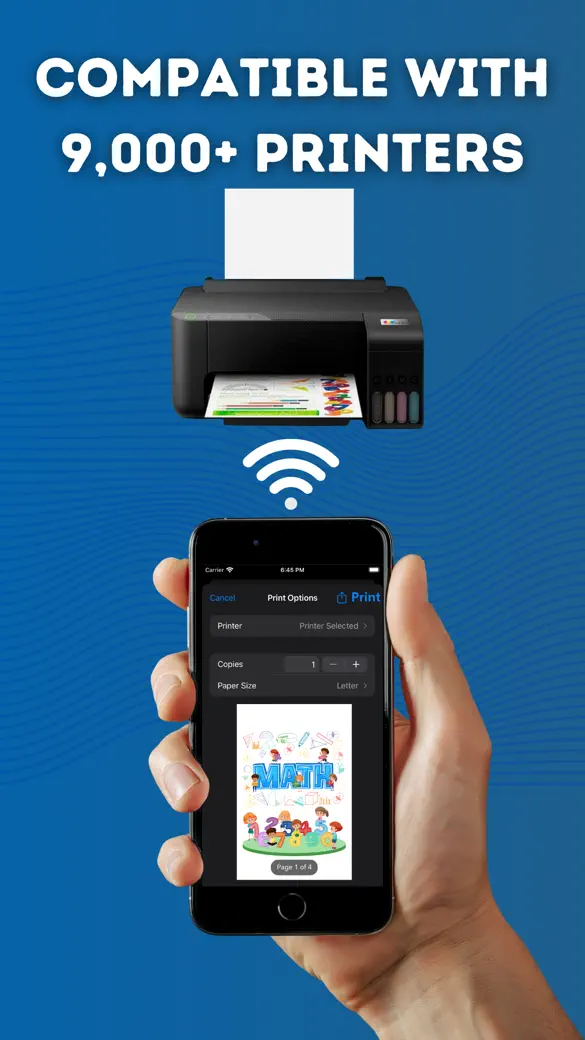
O Printer App envia documentos, fotos, digitalizações da câmera e páginas web completas do seu iPhone ou iPad para qualquer impressora AirPrint no seu Wi-Fi. É para quem imprime do celular em casa ou em um escritório pequeno e também quer folhas de foto 3x4, pôsteres em várias páginas, colagens de fotos e ferramentas de PDF sem usar um computador.

O que você pode fazer com ele?
Imprimir o que está no seu celular
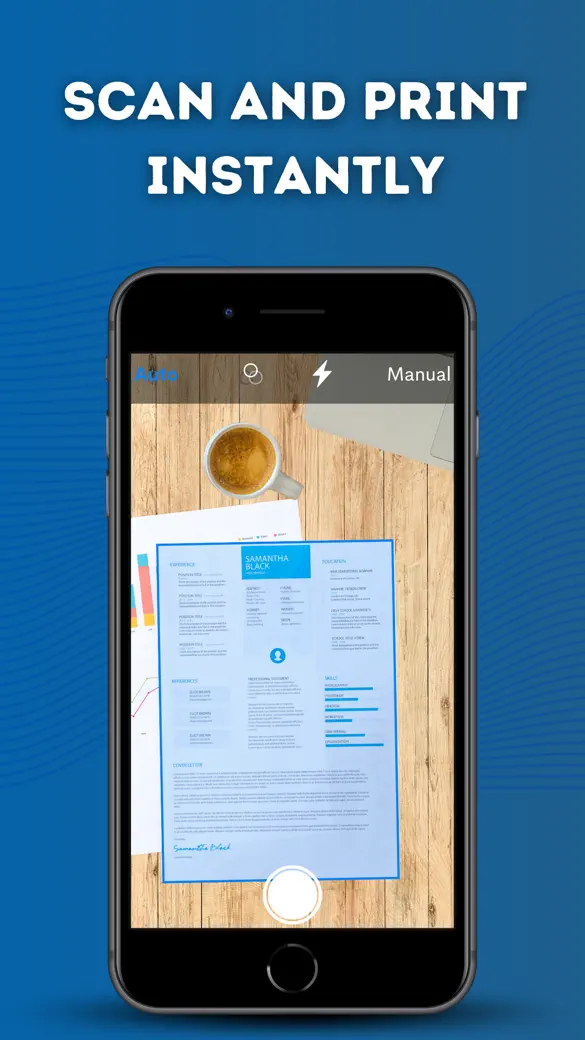
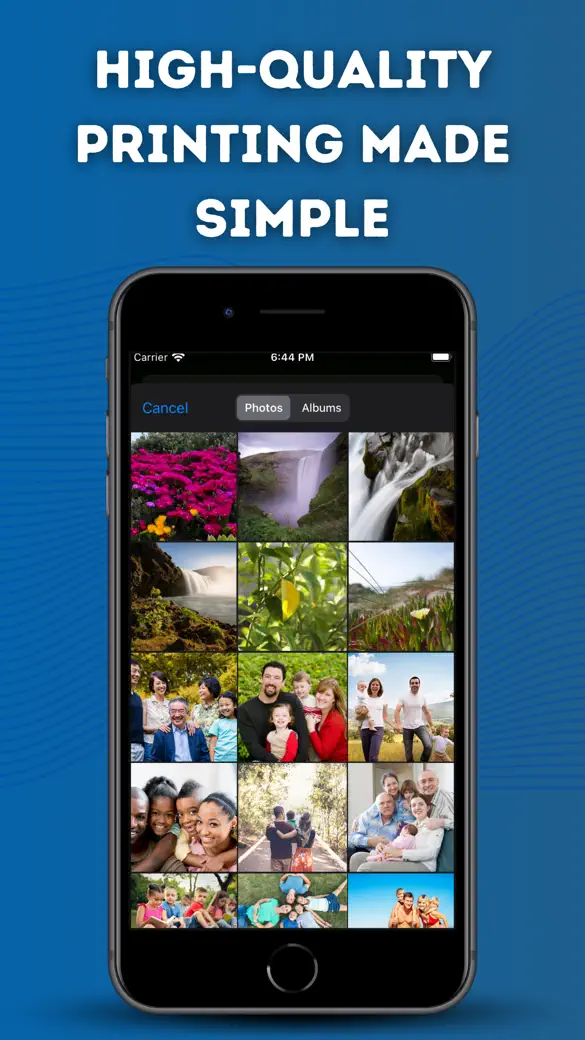
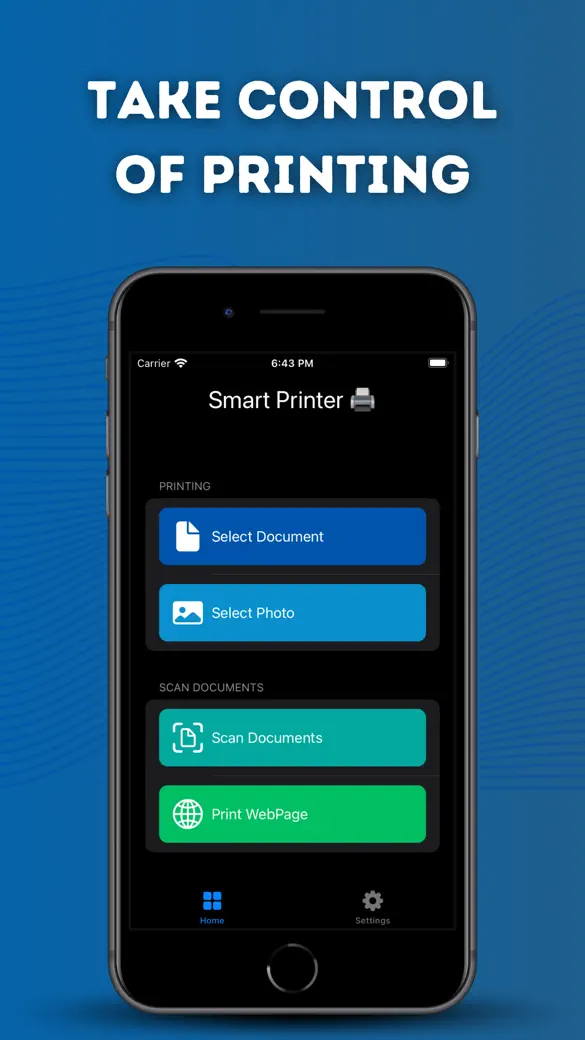
Na aba Casa (com o título Centro de impressão) você pode usar Imprimir documento para um PDF, RTF ou arquivo de texto, Imprimir foto para uma única foto, Digitalizar documento para fotografar páginas de papel e imprimi-las na hora, e Imprimir página web para imprimir a página inteira de um site, não só a parte que aparece na tela.
Toda impressão fica registrada no Histórico com uma cópia guardada, para você imprimir o mesmo arquivo de novo mais tarde sem precisar procurá-lo.
Organizar fotos no papel
Foto de passaporte encaixa uma foto de documento no tamanho exato do formato escolhido (21 modelos, de 2×2 in a 35×45 mm, mais um tamanho personalizado em milímetros) em papel fotográfico 4×6 in, Letter ou A4. Colagem de fotos coloca 2, 4, 6 ou 9 fotos em uma única folha Letter. Impressão de pôster amplia uma imagem em 4, 9 ou 16 páginas que você junta com fita.
Converter e ajustar PDFs
Fotos para PDF transforma qualquer quantidade de fotos em um único PDF de várias páginas. Com o Pro você também tem OCR para texto e OCR para PDF (um PDF pesquisável feito a partir de fotos), Office para PDF para arquivos do Word, Excel e PowerPoint, PDF para imagens, Ferramentas PDF para mesclar, dividir, reordenar e comprimir, e Impressão em lote para vários arquivos com intervalos de página, cópias e uma estimativa de páginas e folhas.
Começando
- Verifique se a impressora está ligada, tem suporte a AirPrint e está no mesmo Wi-Fi que o seu iPhone ou iPad.
- Abra o app e fique na aba Casa.
- Toque na tarefa que precisa, por exemplo Imprimir documento, e escolha o arquivo.
- Nas opções de impressão do próprio iOS, escolha a impressora, o número de cópias e o intervalo de páginas, depois imprima.
- Precisa dele de novo na semana seguinte? Abra o Histórico e toque no ícone de impressora ao lado do item.
O que é gratuito e o que o Pro adiciona
O app é gratuito para baixar. Imprimir documentos, fotos únicas, digitalizações e páginas web, Fotos para PDF, Histórico, as ferramentas de impressora em Avançado e o guia de solução de problemas são gratuitos, com anúncios. Foto de passaporte, Colagem de fotos e Impressão de pôster podem ser usados uma vez de graça cada um.
O Pro é uma assinatura opcional. Ele libera fotos de documento, colagens e pôsteres sem limite, OCR, Office para PDF, PDF para imagens, Ferramentas PDF e Impressão em lote (marcado como beta no app), e remove todos os anúncios. Você pode cancelar em Gerenciar assinatura dentro de Configurações.
Privacidade, uso offline e permissões
- Sem conta e sem cadastro. Arquivos, histórico e configurações ficam no aparelho, sem sincronização na nuvem.
- Digitalização, OCR, fotos de documento, colagens, pôsteres e as ferramentas de PDF funcionam no próprio aparelho. A impressão passa pela sua rede local até a impressora.
- Internet só é necessária para Imprimir página web, para os anúncios na versão gratuita e para compras na App Store.
- Câmera: para Digitalizar documento e para tirar uma foto de documento. Fotos: para escolher as imagens que você quer usar.
- Local Network: só para a aba Avançado, que procura impressoras na sua Wi-Fi. A impressão AirPrint normal é feita pelo próprio iOS.
- Rastreamento: pedido para os anúncios. Se você negar, tudo funciona igual; os anúncios simplesmente não ficam personalizados.
Limites, e para quem ele não é indicado
- Ele imprime pelo AirPrint. Se o seu iPhone não vê a impressora, este app também não consegue imprimir nela. A aba Avançado pode encontrar algumas impressoras sem AirPrint, mas não consegue enviar trabalhos a elas.
- Sem impressão por USB ou Bluetooth, sem drivers de impressora e sem imprimir em uma impressora de outro prédio pela internet.
- Não há ferramentas de edição de foto: sem girar, cortar, ajustar brilho ou redimensionar, exceto o corte central automático em Foto de passaporte.
- Foto de passaporte ajusta o tamanho e encaixa a sua foto. Ele não verifica o fundo, a iluminação ou o tamanho da cabeça, então não pode dizer se uma foto será aceita.
- Colagens, pôsteres e Fotos para PDF montam páginas no tamanho Letter dos EUA. Em papel A4 o iOS as redimensiona, então os tamanhos impressos são aproximados.
- Só iPhone e iPad, iOS 17 ou mais recente. Não há versão para Mac, Apple Watch ou Android, nem widget.
Guias do Printer App
Perguntas sobre o Printer App
Preciso de AirPrint para usar o Printer App?
O Printer App é gratuito?
Ele envia meus documentos para algum servidor?
Posso imprimir sem internet?
Existe versão para Android ou Mac?
Você também pode gostar
 PipeMasterCalculadora de curvas de eletroduto para eletricistas e aprendizes
  DuctCalcDuctulator para instaladores de HVAC: duto por CFM e perda de carga
  E6B CalcComputador de voo E6B digital para alunos e pilotos privados
  FitterMasterCalculadora para tubista: offsets, cotas de conexões, gabaritos e flanges