MasaApps360
繁體中文
Printer App App 圖示

Printer App:在 iPhone 和 iPad 上列印、掃描、做 PDF

在 iPhone 和 iPad 上列印、掃描、做 PDF,直接印到 AirPrint 印表機

Printer App 把文件、照片、相機掃描的頁面和整個網頁,從你的 iPhone 或 iPad 傳到同一個 Wi-Fi 上的任何 AirPrint 印表機。適合在家或小辦公室用手機列印、又想不靠電腦就印護照相片、跨頁海報、照片拼貼和處理 PDF 的人。

在電腦上?用手機相機掃描即可安裝。
★ 4.2 (38) 版本 1.6.0 更新日期 2026-10-06需要 iOS 17.0 或以上版本價格 免費
  1. Printer App 螢幕截圖 1
  2. Printer App 螢幕截圖 2
  3. Printer App 螢幕截圖 3
  4. Printer App 螢幕截圖 4

可以用它做什麼?

印手機裡的東西

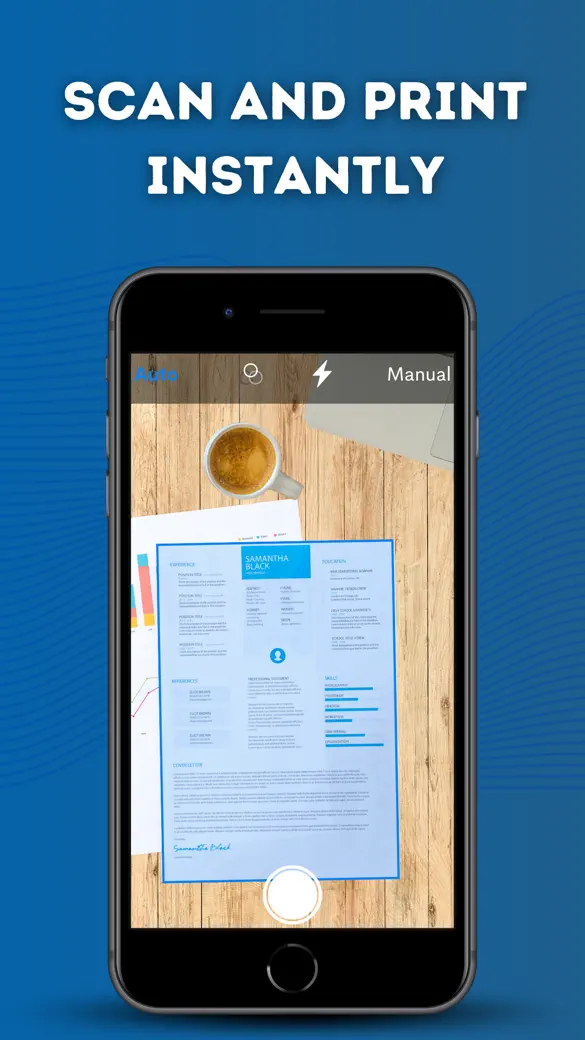
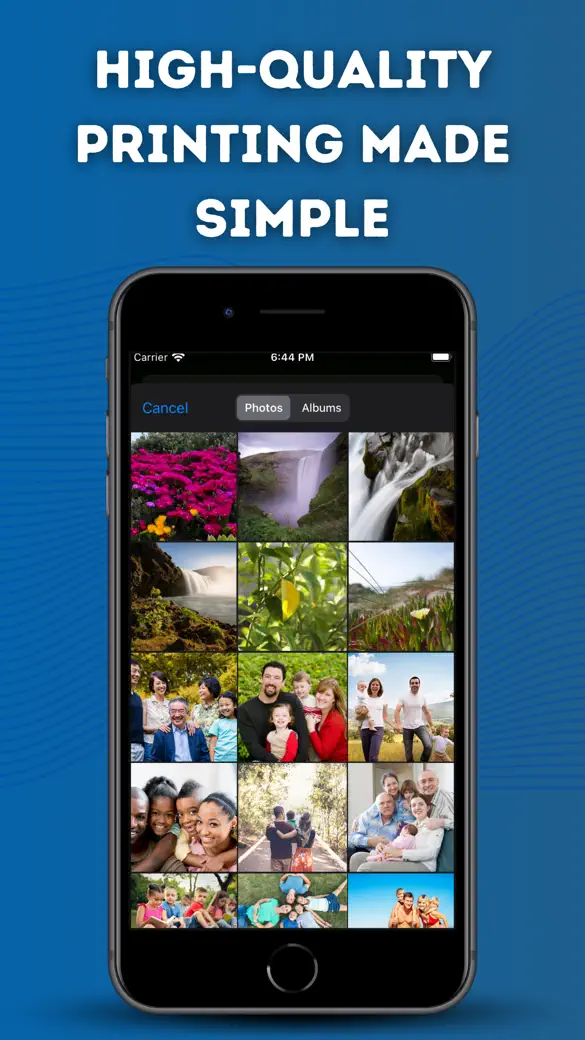
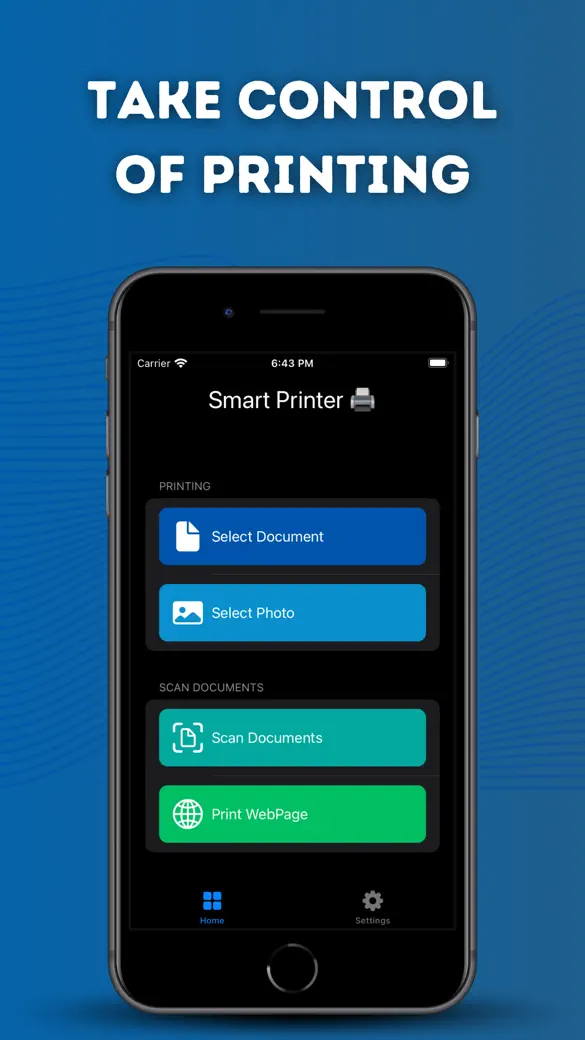
在 首頁(頁籤標題是 打印中心)裡,列印文件 可印 PDF、RTF 或純文字檔,列印照片 印單張照片,掃描文件 用鏡頭拍下紙本馬上印,列印網頁 則會印出整個網頁的長度,不只是螢幕上看到的那一段。

每次列印都會存進 歷史,留一份副本,之後要重印同一份檔案不用再翻找。

把照片排版到紙上

證件照 會依你選的規格(21 種預設,從 2×2 吋到 35×45 mm,也可自訂公釐尺寸)把證件照片在 4×6 吋相紙、Letter 或 A4 上排滿。照片拼貼 可在一張 Letter 紙上放 2、4、6 或 9 張照片。海報列印 能把一張照片放大,分割成 4、9 或 16 頁,印出來再拼接。

轉檔與整理 PDF

照片轉 PDF 可把任意數量的照片合成一份多頁 PDF。升級 Pro 後還有 OCR 轉文字 和 OCR 轉 PDF(把照片做成可搜尋的 PDF)、給 Word、Excel、PowerPoint 檔用的 Office 轉 PDF、PDF 轉圖片、可以合併、分割、調整順序和壓縮的 PDF 工具,以及能設定頁數範圍、份數並預估用紙的 批次列印。

快速上手

  1. 確認印表機已開機、支援 AirPrint,並與你的 iPhone 或 iPad 連在同一個 Wi-Fi。
  2. 打開 App,停在 首頁 頁籤。
  3. 點你要用的功能,例如 列印文件,再選檔案。
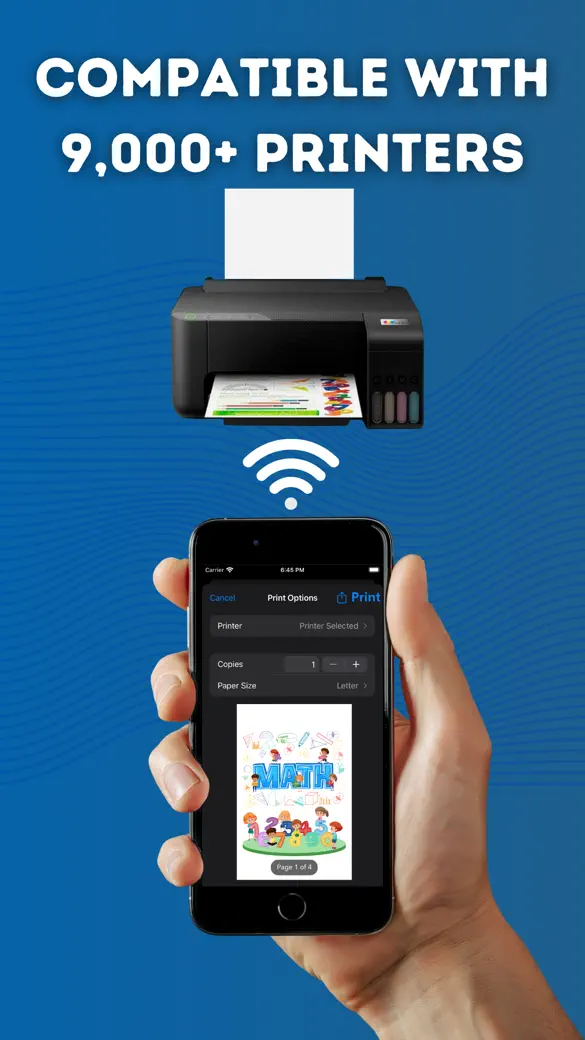
  4. 在 iOS 標準的列印選項裡,選好印表機、份數和頁數範圍,然後列印。
  5. 下週還要再印一次?打開 歷史,點項目旁的印表機圖示就好。

免費和 Pro 各有什麼

App 下載免費。列印文件、單張照片、掃描檔和網頁、照片轉 PDF、歷史、高級 印表機工具和故障排除指南都免費使用,會有廣告。證件照、照片拼貼 和 海報列印 各可免費使用一次。

Pro 是選用的訂閱方案。解鎖無限次的證件照、拼貼與海報,還有 OCR、Office 轉 PDF、PDF 轉圖片、PDF 工具 和 App 內標示測試版的 批次列印,並移除所有廣告。可在 設置 的 管理訂閱 取消。

隱私、離線使用與權限

  • 不需要帳號、不用註冊。檔案、歷史記錄和設定都留在裝置上,不會雲端同步。
  • 掃描、OCR、證件照、拼貼、海報和 PDF 工具都在裝置上處理。列印則透過你家的區域網路送到印表機。
  • 只有 列印網頁、免費版的廣告和 App Store 購買需要連網。
  • 相機:用於 掃描文件 和拍攝證件照。照片:用於選取你要使用的圖片。
  • 區域網路:只給 高級 頁籤用,用來在 Wi-Fi 上搜尋印表機。一般的 AirPrint 列印由 iOS 自己處理。
  • 追蹤:為廣告而詢問。拒絕也不影響列印,只是廣告不會個人化。

限制,以及不適合誰用

  • 它靠 AirPrint 列印。如果 iPhone 本身就找不到印表機,這個 App 也印不過去。高級 頁籤可以找到一些不支援 AirPrint 的印表機,但無法傳送工作給它們。
  • 不支援 USB 或藍牙列印,沒有印表機驅動程式,也無法透過網路印到別棟建築裡的印表機。
  • 沒有照片編修功能:不能旋轉、裁切、調亮度或縮放,只有 證件照 裡的自動置中裁切。
  • 證件照 只負責調整尺寸和排版,不會檢查背景、光線或頭部大小,所以無法保證照片一定會被受理。
  • 拼貼、海報和 照片轉 PDF 都以美規 Letter 頁面製作。用 A4 紙列印時 iOS 會自動縮放,實際尺寸只是接近值。
  • 只支援 iPhone 和 iPad,iOS 17 或以上。沒有 Mac、Apple Watch 或 Android 版本,也沒有小工具。

Printer App 使用教學

iPhone 怎麼列印到印表機打開 Printer App,點 列印文件(或 列印照片),選好檔案,再到 iOS 的列印選項裡選印表機。只要是開機並連在同一個 Wi-Fi 的 AirPrint 印表機都能用。iPhone 怎麼掃描文件並列印在 Printer App 裡點 掃描文件,把手機對準紙張讓鏡頭自動擷取,需要的話再加拍幾頁,最後點儲存。這些頁面會合成一份 PDF,列印選項馬上跳出來,讓你的 iPhone 加印表機就像一台影印機。怎麼在家用 4×6、Letter 或 A4 印護照相片在 Printer App 裡打開 證件照,選一張照片或直接拍照,選好格式(例如美規 2×2 吋或歐盟/英國規格的 35×45 mm)和紙張,再點 列印護照照片。App 會依精確尺寸排版並附上裁切線:美規照片一張 Letter 印 12 張,A4 印 15 張,歐盟規格在…怎麼把一張照片分成多頁印成海報在 Printer App 裡打開 海報列印,點 選擇影像,選好 2×2、3×3 或 4×4 的 網格大小 和 重疊,再點 Print Poster (4 pages)(或 9、16 頁)。每一頁印出照片的一小塊,並附上小小的列與欄標記,方便你把紙拼成一張大海報。iPhone 或 iPad 怎麼把多張照片印在同一頁在 Printer App 裡打開 照片拼貼,選好 佈局(2×1、2×2、3×2 或 3×3),點 選擇照片,再點 印刷拼貼。一張 Letter 紙就能放 2、4、6 或 9 張照片,不用一頁只印一張。iPhone 或 iPad 怎麼印出整個網頁在 Printer App 裡點 列印網頁,在 輸入網址 打上網址,點 Go,再點左上角的 打印。整個網頁從頭到尾都會被切成需要的張數,送到你的印表機。iPhone 怎麼把多張照片合成一份 PDF在 Printer App 裡點 照片轉 PDF,選好所有想要的照片,App 就會合成一份一頁一張照片的 PDF。預覽畫面能讓你 分享 到檔案、Mail 或 AirDrop,或直接 打印。iPhone 怎麼合併、分割、調整順序或壓縮 PDF在 Printer App 裡打開 PDF 工具,在上方選 合并、分割、重新排列 或 壓縮。選好一份或多份檔案,點 執行,再用 預覽 或 分享 看結果。全部都在你的 iPhone 或 iPad 上完成,不會上傳到任何地方。

關於 Printer App 的問題

用 Printer App 一定要有 AirPrint 嗎?
是的。每個列印工作都透過 iOS 內建的 AirPrint 送出,所以印表機要支援 AirPrint、要開機,也要和你的 iPhone 或 iPad 連在同一個 Wi-Fi。
Printer App 免費嗎?
下載免費,日常功能(文件、單張照片、掃描、網頁、照片轉 PDF 和歷史記錄)也不用付費,會有廣告。證件照、拼貼和海報各有一次免費使用;OCR、Office 轉檔、PDF 工具、批次列印和無廣告版本需要 Pro。
它會把我的文件上傳嗎?
不會。轉檔、OCR 和照片排版都在你的裝置上完成,列印則走你自己的網路。每份印過的檔案會留一份副本在手機上的 歷史,直到你清除它。
沒有網路可以列印嗎?
可以。列印只需要裝置和印表機在同一個區域網路。只有載入 列印網頁 的網頁、免費版的廣告和完成購買才需要連上網際網路。
有 Android 或 Mac 版嗎?
沒有。Printer App 只在 iPhone 和 iPad 上執行,需要 iOS 17 或以上。

查看所有問答 →