Step As:把 iPhone 沒記到的步數加進蘋果健康
把 iPhone 沒記到的步數手動加進蘋果健康,還能維持每日連勝
Step As 是給 iPhone 和 iPad 用的,補上手機沒記到的那段路:選一個步數,它就直接寫進蘋果健康。除此之外還有每日步數目標圈、連續天數和 12 個獎章。


在電腦上?用手機相機掃描即可安裝。
★ 3.8 (8) 版本 5.5.0 更新日期 2026-09-15需要 iOS 14.0 或以上版本價格 免費
Step As 能做什麼?
這個 app 只做一件事,外加幾個附加功能。它不會自己計步,也不用任何動作感應器。你告訴它走了多少步,它就幫你寫進蘋果健康。
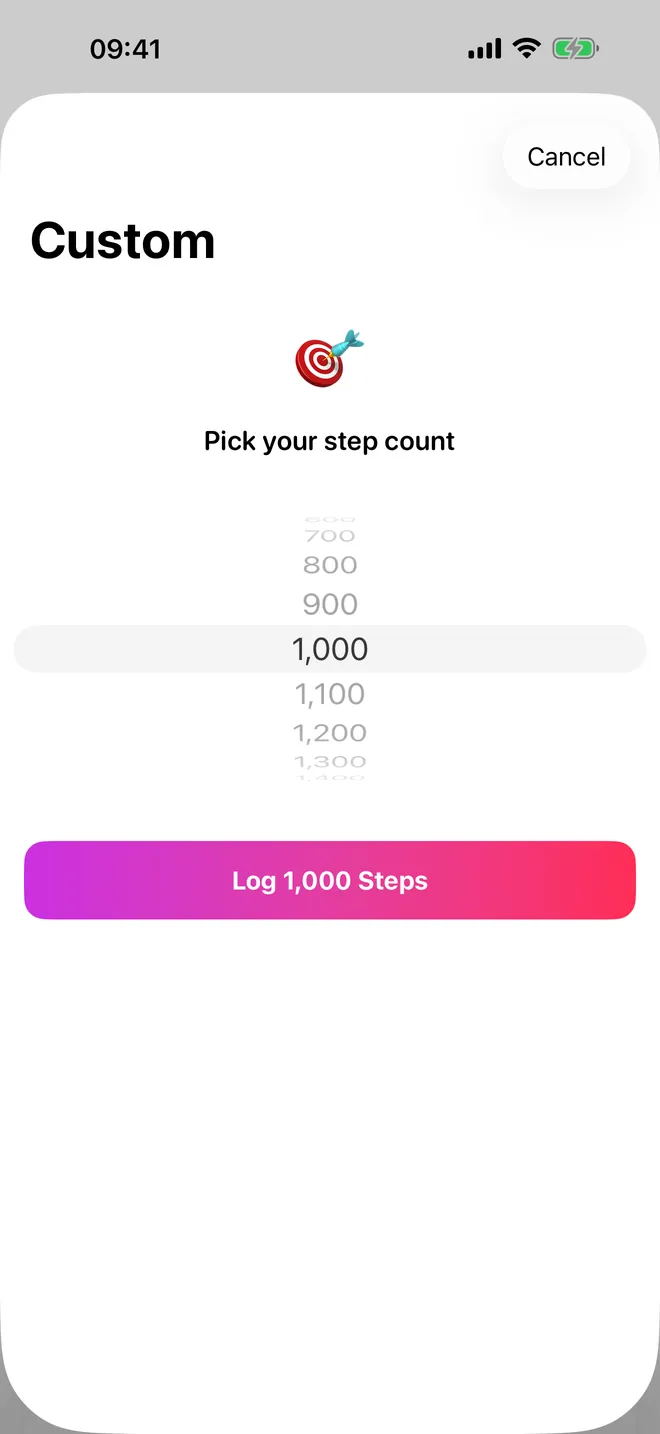
- 一次記錄:Quick Log 按鈕直接寫入 500、1,000、2,500 或 5,000 步;Custom Amount 讓你從 100 開始、以 100 為單位,挑一個不超過單次上限的數字。
- 看每日目標:首頁 上的圓環會顯示今天蘋果健康的步數總和(所有來源,不只這個 app),達到目標就變綠色。
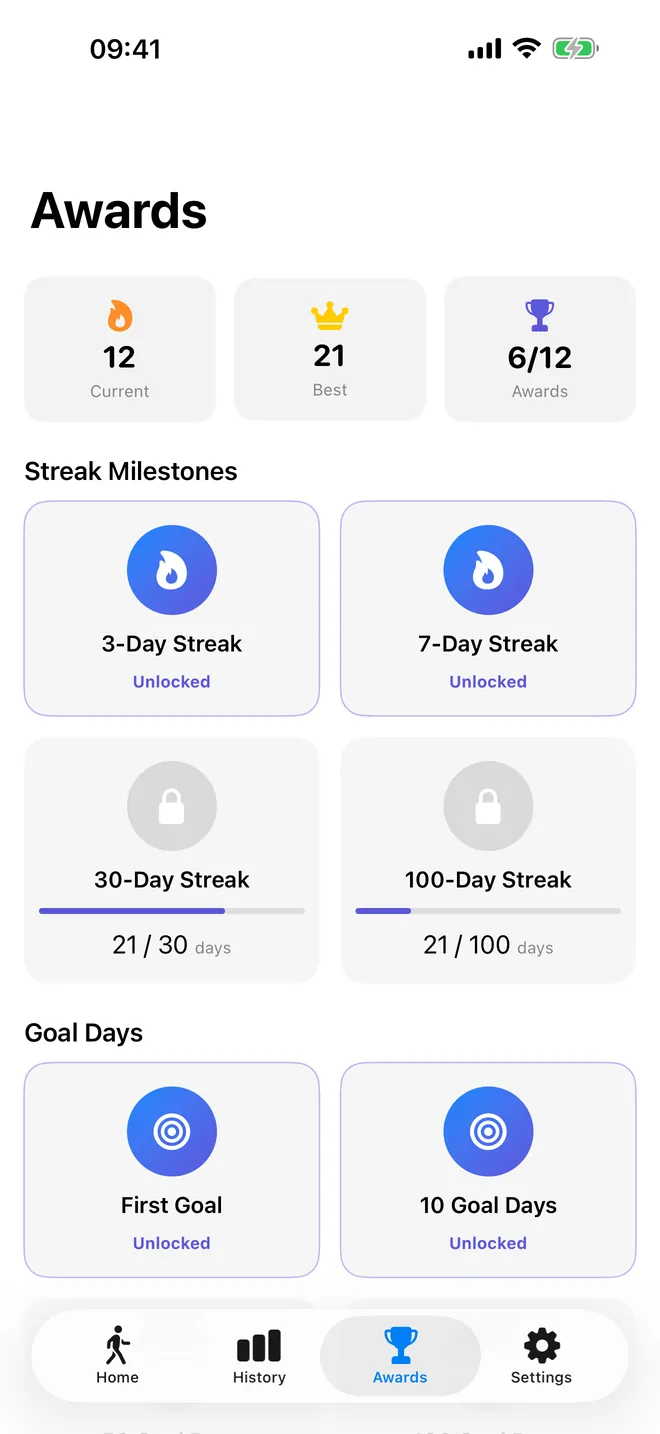
- 維持連勝:每天達成目標就延長連勝天數,獎項 頁面有 12 個獎章,分別對應連勝、目標日和記錄步數。
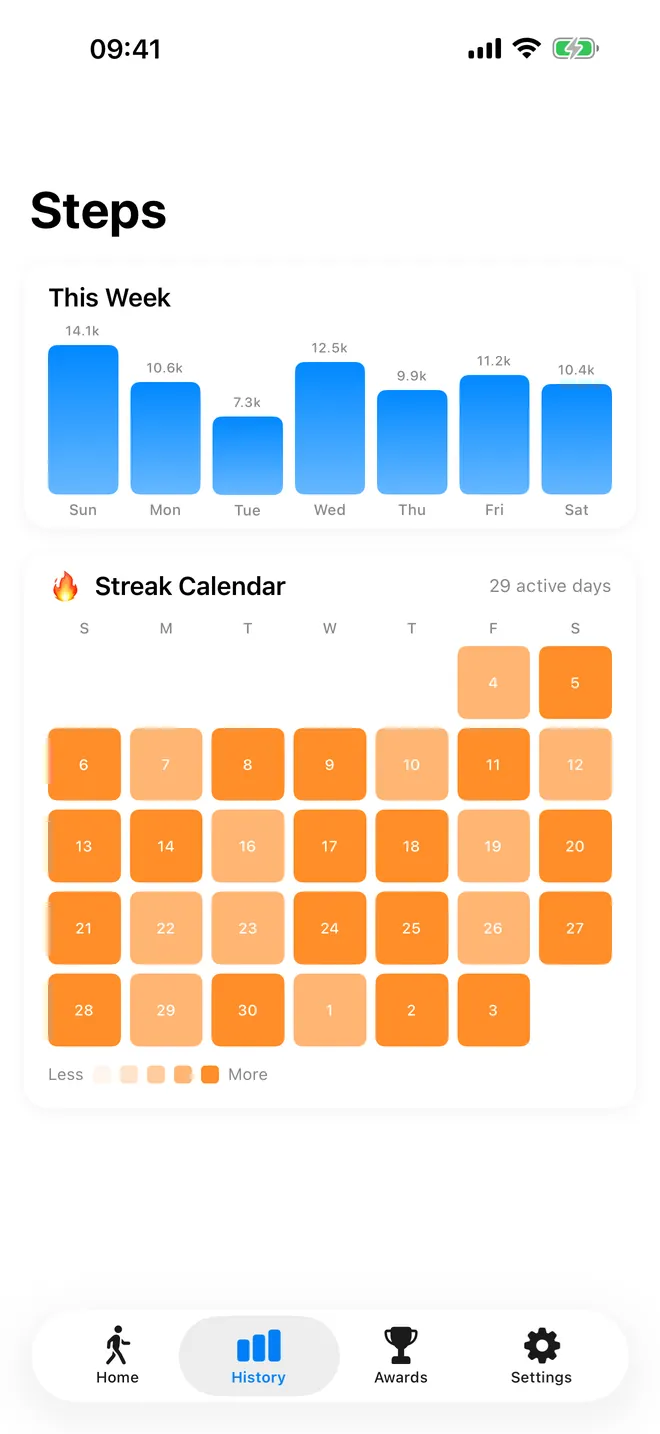
- 回顧紀錄:History 頁面有 本週 長條圖,還有 30 天的 Streak Calendar。
- 提醒一下:Daily Streak Reminder 每天晚上 20:00 發一則通知。
快速上手
- 安裝 Step As,看完四頁介紹。在 Sync Your Streak to Health 頁面點 繼續,然後在健康彈窗裡允許步數和步行+跑步距離。
- 在 首頁 上,點一個 Quick Log 按鈕,或點 Custom Amount 用滾輪選一個精確數字。
- 免費版:會出現 已達限額 提示。點 觀看廣告 並看完短片。
- 步數已寫進蘋果健康:你會感覺到一次震動回饋,圓環出現打勾標記,今天的總數也會增加。
- 在 設置 的 Goals & Streaks 裡設定自己的每日目標(1,000 到 50,000,預設 10,000)。
Step As 是免費的嗎?
是的。每個畫面和功能都免費:記錄、自訂數量、圓環、連勝、獎章,以及兩種歷史檢視都免費。免費版會顯示廣告,每次記錄前都要先看一則短片。沒有每日上限:那個提示叫 已達限額,但它每次免費記錄都會出現,而且只要求看一則短片。
選購的 PRO,可以按月訂閱或一次性買永久版,會拿掉所有廣告和短片,記錄步數只要點一下。PRO 不會多出其他功能。
隱私、離線使用與權限
沒有帳號,也沒有我們自己的伺服器。步數和距離會寫進你裝置上的蘋果健康,app 本身只保留少數自己的數字,例如你的目標和連勝天數。
- 蘋果健康,寫入:把每次記錄存成步數加上步行+跑步距離。
- 蘋果健康,讀取:只讀你的步數總和,用來畫圓環、連勝、圖表和月曆。
- 通知:只有在你開啟 Daily Streak Reminder 時才會詢問。
- 追蹤許可彈窗:允許的話廣告會個人化;拒絕的話廣告還是會出現,但不會個人化。
記錄步數可以離線使用。如果短片無法載入,免費記錄仍會照樣完成。廣告、購買和還原 PRO 都需要網路連線。
做不到的事,以及不適合誰
- 它不是計步器。如果你想要一個自己計步的 app,iPhone 本身就有這功能。
- 每一筆記錄都放在今天,並在你點下去的那一刻結束。你無法選過去的某一天或某個時間。
- 它只寫入步數和距離,不會寫入運動紀錄,所以不會填滿 Apple Watch 的活動圓環。
- 距離的換算是每步 1 公尺,所以 5,000 步在健康 app 裡會變成 5 公里,通常比你實際走的距離多。
- 沒有 Apple Watch app,也沒有小工具,而且好幾個較新的畫面在每種語言裡都還是英文。Android 版以獨立 app 的形式在 Google Play 上架,功能可能不同。
它不是用來為挑戰活動、獎勵或保險方案捏造步數的工具。它是給那些手機不在身邊時、你確實走過的路用的。
Step As 使用教學
用 Step As 的 Quick Log 一鍵把步數記進蘋果健康在 Step As 的 Quick Log 點 500、1,000、2,500 或 5,000,蘋果健康一鍵就收到步數,不用轉滾輪。免費用戶記錄前要先看一則短片。沒帶手機走路時,如何估算並記錄步數身上沒有手機或手錶,就沒有東西幫你計步,所以事後靠估算:數一分鐘自己走了多少步,乘以總共走的分鐘數,再用 Step As 把結果記進蘋果健康。跑步機步數 iPhone 算得到嗎?原因,以及如何補上要看手機是不是跟著你動。放口袋裡,iPhone 通常算得到跑步機步數;放在控制台、杯架或包包裡,幾乎算不到。這些漏算的步數,事後可以用 Step As 補進蘋果健康。推購物車或嬰兒車時步數算不到:原因與補救方法手機是靠自己的彈跳和擺動來計步。放在嬰兒車置物籃、杯架或購物車裡,幾乎不會跟著你的步伐動,所以算不到。下次改放口袋裡,這次的路則用 Step As 補上。每日步數目標追蹤:設定目標並維持連勝在 Step As 的 設置 底下的 Goals & Streaks 設定目標,看 首頁 上的圓環隨蘋果健康今天的總步數填滿,達成目標的每一天都會延長連勝。獎章和晚上 20:00 的提醒會讓你持續下去。如何在 iPhone 上查看每日步數歷史打開 Step As 的 History 頁面:本週 顯示過去七個有資料的日子,每天一個長條;Streak Calendar 則依接近目標的程度,把過去 30 天分成不同深淺。兩者的數字都來自蘋果健康。
關於 Step As 的問題
Step As 是做什麼用的?
它把 iPhone 沒記到的那段路寫進蘋果健康:手機在充電時走的路、在跑步機上但手機放在控制台上的時間,或推嬰兒車時手機放在置物籃裡。你選數字,app 幫你寫進去。
Step As 需要帳號嗎?
不需要。沒有註冊也沒有登入。如果你購買 PRO,它屬於付款的 Apple 帳號,可以用 恢復購買 找回來。
它能在哪些裝置上使用?
iOS 14 以上的 iPhone 和 iPad。沒有 Apple Watch app、沒有小工具,也沒有 Mac 版本。Google Play 上有獨立的 Android app;本指南介紹的是 iPhone 版。
可以取消一筆記錄嗎?
在 Step As 裡不行,它本身不保留自己的紀錄清單。到健康 app 的步數頁面,找到來源是 Step As 的那一筆,在那裡刪除。
PRO 版有什麼不同?
它會拿掉橫幅廣告、原生廣告、每次記錄前的短片、切換黑暗模式時的廣告,以及回到 app 時的廣告。其他部分不論有沒有 PRO 都一樣。